
Przeniesienie strony z home.pl: 6 etapów z bazą i pocztą
Przeniesienie strony z home.pl zacznij od pobrania właściwych plików i bazy, przygotuj odizolowaną kopię na nowym serwerze, a dopiero po jej sprawdzeniu przełącz ruch. Poczta wymaga osobnego planu. Domena może pozostać zarejestrowana w home.pl — przeniesienie hostingu nie wymaga jednoczesnego transferu domeny.
Porównaj usługi
Ten wariant dotyczy pojedynczego WordPressa na standardowym hostingu home.pl, przenoszonego pod tym samym adresem na konto z cPanel. Nie jest instrukcją eksportu zamkniętego kreatora ani sklepu abonamentowego. Nazwy paneli sprawdzono w oficjalnej dokumentacji 30.10.2026. Jeżeli masz inną usługę, najpierw potwierdź możliwość pobrania całej aplikacji.

W tym poradniku
- 1. Przeniesienie strony z home.pl: rozpoznanie usługi
- 2. Pobierz pliki i eksport bazy z właściwej instalacji
- 3. Przygotuj nowy serwer przed importem i uruchomieniem
- 4. Sprawdź kopię pod dotychczasową nazwą
- 5. Przenieś skrzynki albo świadomie pozostaw pocztę w home.pl
- 6. Przeniesienie strony z home.pl: przełączenie i odbiór
- Co z danymi zapisanymi między pierwszą kopią a przełączeniem?
1. Przeniesienie strony z home.pl: rozpoznanie usługi
Otwórz Panel klienta, następnie Usługi WWW i właściwy serwer. Zapisz nazwę usługi, termin ważności, przypisane domeny i katalog strony. W konfiguracji WordPressa odczytaj nazwę bazy, host oraz prefiks tabel. Nie publikuj zawartości pliku wp-config.php ani danych dostępowych w zgłoszeniu.
| Element | Co ustalić u źródła? | Co przygotować u celu? |
|---|---|---|
| Strona: 4 GB, baza: 0,4 GB | Katalog przypisany domenie, baza z wp-config.php | Nowy pusty katalog i nowa baza |
| 3 skrzynki po 2 GB | Serwer IMAP, foldery, aliasy i limity | 3 oddzielne konta z odpowiednią przestrzenią |
| DNS | Aktywne NS, A, AAAA, www, MX i TXT | Dokładna lista rekordów do zmiany i zachowania |
| Integracje | SMTP, zadania, płatności, adresy dozwolone przez API | Bezpieczny tryb próbny i późniejsze uruchomienie tylko jednej produkcji |
Założony zestaw zajmuje 4 + 0,4 + 3 × 2 = 10,4 GB. Rezerwa 25% daje 13 GB, jeszcze bez dodatkowych archiwów. Plan 10 GB nie mieści nawet bieżącego zestawu. Przy wyborze celu użyj porównania hostingów z pojemnością poczty i warunkami migracji, a zakres bezpłatnej pomocy uzgodnij przed zakupem.
2. Pobierz pliki i eksport bazy z właściwej instalacji
W Usługi WWW → wybrany serwer → Konta FTP znajdziesz host oraz login. Dodatkowy dostęp ograniczony do katalogu strony jest bezpieczniejszy dla wykonawcy niż przekazanie całego konta. Nie zmieniaj głównego hasła w ciemno: inne programy mogą z niego korzystać. Oficjalna pomoc opisuje również wejście przez Opcje → WebFTP.
- W programie obsługującym SFTP utwórz połączenie z hostem odczytanym w panelu. Dokumentacja home.pl wskazuje dla SFTP port 22222. Potwierdź klucz serwera z zaufanymi danymi operatora; nie akceptuj nieoczekiwanej zmiany bez wyjaśnienia.
- Pobierz wyłącznie rozpoznany katalog WordPressa, razem z mediami i plikami ukrytymi. Zachowaj raport błędów transferu i oryginalną konfigurację poza publicznym katalogiem.
- W panelu home.pl otwórz Usługi WWW → serwer → Bazy danych → Wszystko → Panel przy bazie wskazanej przez aplikację. Zaloguj się do właściwego phpMyAdmin.
- Wybierz tę bazę po lewej, następnie Eksport. W wariancie SQL sprawdź zakres tabel; metoda Szybka obejmuje bazę, a Własna pozwala określić zakres. Kliknij Wykonaj i zachowaj plik lokalnie.
- Sprawdź kompletność mediów i eksportu. Jeżeli kilka aplikacji dzieli bazę, nie przenoś automatycznie cudzych tabel; przygotuj zakres z administratorem.
Eksport SQL powinien odpowiadać kopii plików z ustalonego momentu. Pusty zrzut, błąd pobierania albo sam katalog uploads nie są pełną kopią. Pliku SQL nie umieszczaj pod dostępnym publicznie adresem. Dla dużego eksportu przekraczającego możliwości panelu poproś operatora o bezpieczne przygotowanie pliku, zamiast wielokrotnie uruchamiać niedokończone zadanie.
3. Przygotuj nowy serwer przed importem i uruchomieniem
Najpierw uzgodnij z administratorem ograniczenie dostępu do próbnej kopii oraz blokadę wychodzącego SMTP, API, webhooków i płatności. Wyłącz jej zadania serwera. Samo noindex nie chroni danych, a samo DISABLE_WP_CRON nie blokuje wszystkich połączeń dodatków. Jeśli wymaganej izolacji nie da się uzyskać, nie uruchamiaj kopii z rzeczywistymi danymi.
- Na nowym koncie dodaj obsługę domeny i potwierdź jej pusty katalog. Nie zmieniaj jeszcze publicznego DNS. Ustal zgodne PHP, rozszerzenia i sposób uzyskania poprawnego certyfikatu przed próbą HTTPS.
- W cPanel → Databases → Database Wizard utwórz nową bazę i osobnego użytkownika z nowym hasłem. Przypisz mu wymagane uprawnienia wyłącznie do tej bazy. Zapisz pełne nazwy z prefiksem oraz właściwy host bazy.
- W lokalnej kopii wp-config.php ustaw DB_NAME, DB_USER, DB_PASSWORD i DB_HOST celu, zachowaj prefiks tabel i ustaw DISABLE_WP_CRON na true bez dublowania stałej. Zrób to zanim pliki trafią na nowy serwer.
- Prześlij przygotowane pliki do potwierdzonego pustego katalogu szyfrowanym transferem. Nie nadpisz nowej konfiguracji jej starym wariantem.
- Sprawdź, czy SQL nie zawiera poleceń USE, CREATE DATABASE lub DROP DATABASE kierujących do innej bazy. W razie wątpliwości poproś o przygotowanie bezpiecznego eksportu.
- W nowym phpMyAdmin wybierz wyłącznie nową pustą bazę, następnie Import, plik SQL i wykonanie. Poczekaj na pełne zakończenie; przy błędzie nie kasuj tabel sąsiedniej instalacji.
Nie przenoś bez namysłu reguł .htaccess specyficznych dla środowiska home.pl. Nowy hosting może inaczej wybierać wersję PHP albo obsługiwać ścieżki. Zachowaj oryginał, a zgodność reguł sprawdź z nowym operatorem; nie usuwaj przy tym zabezpieczeń i przekierowań potrzebnych stronie.
4. Sprawdź kopię pod dotychczasową nazwą
Przy niezmienionej domenie nie zamieniaj masowo URL-i w bazie. Z wykonawcą przygotuj lokalny podgląd hosts, który skieruje tylko komputer testujący na nowy adres IP przy zachowaniu example.com. Użyj faktycznego adresu celu i prawidłowego certyfikatu; nie obchodź ostrzeżeń HTTPS. Instrukcję przygotowania hosts i pełny odbiór opisuje poradnik migracji WordPressa i poczty.
Potwierdź w logu lub z operatorem, że odpowiedź pochodzi z nowego serwera. Otwórz najnowszy wpis, media, wyszukiwarkę i panel, a następnie zapisz drobną zmianę wyłącznie w kopii. Formularze i płatności sprawdzaj na kontrolowanych danych, bez wiadomości do klientów. Przy błędzie 500 odczytaj log i porównaj PHP oraz reguły serwera; zmiana DNS nie jest lekarstwem na błąd aplikacji.
5. Przenieś skrzynki albo świadomie pozostaw pocztę w home.pl
Jeśli przenosisz również pocztę, utwórz docelowe adresy i uzgodnij jednokierunkowe kopiowanie IMAP: ze starego serwera na nowy. Wykonawca potrzebuje działającego, szyfrowanego dostępu do obu stron. Porównaj foldery, wysłane, załączniki i próbki starszych wiadomości. Nie uruchamiaj automatycznej synchronizacji usuwającej dane bez określenia zasad.
Wiadomości odebrane po pierwszej kopii wymagają końcowego dosynchronizowania. Lokalne archiwa POP, kontakty, kalendarze i podpisy nie przenoszą się samym IMAP. Jeśli zostawiasz pocztę w home.pl, zachowaj jej usługę i rekordy; wygaśnięcie wspólnego hostingu może wyłączyć również skrzynki. Sprawdź to przed rezygnacją, nie po niej.
6. Przeniesienie strony z home.pl: przełączenie i odbiór
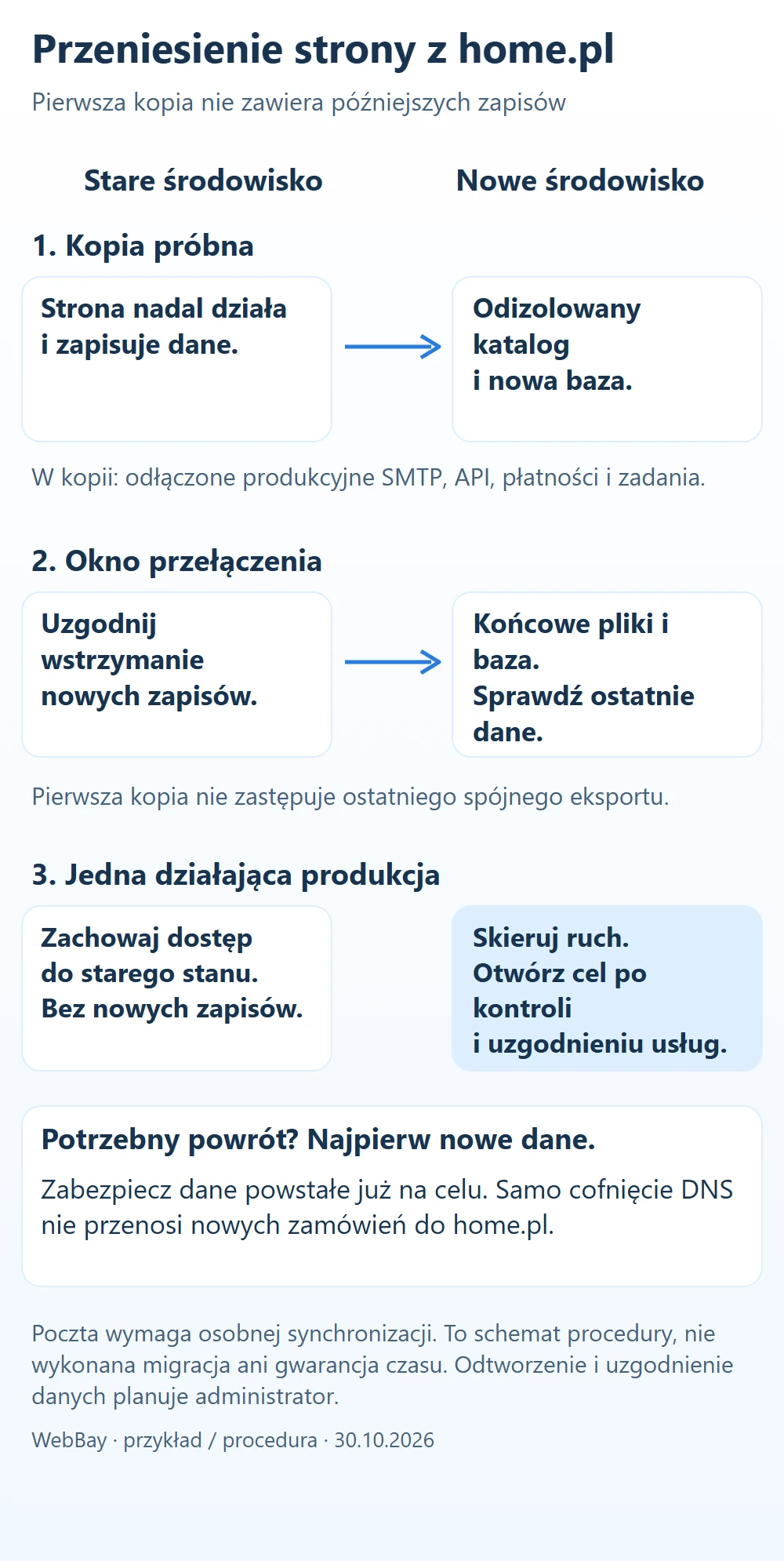
Dla strony przyjmującej zamówienia zaplanuj wstrzymanie nowych zapisów, ostatni eksport i końcowe kopiowanie plików. Ponownie sprawdź docelową bazę oraz izolację przed importem. Przełącz tylko zaplanowane rekordy: A/AAAA i www dla strony, MX dla przenoszonej poczty. Zmiana całych NS wymaga kompletnej strefy, także rekordów cudzych usług wysyłkowych.
Po przełączeniu usuń własne mapowanie hosts, sprawdź normalne połączenie i uruchom produkcyjne integracje tylko na docelowej instalacji. Przetestuj wysyłkę i odbiór do niezależnej skrzynki oraz uwierzytelnianie poczty. Zachowaj stary hosting do rozliczenia nowych danych i wcześniejszych odpowiedzi DNS. Samo cofnięcie rekordów nie kopiuje zamówień powstałych już na nowym serwerze.
Bezpieczne przeniesienie strony z home.pl kończy się odbiorem danych, a nie samą zmianą DNS. Zakończenie abonamentu może zatrzymać WWW i wszystkie skrzynki tej usługi. Dopiero po odbiorze ustal właściwą rezygnację i ewentualną blokadę odnowienia z końcem abonamentu. Pozostaw aktywne domeny lub pocztę, które mają nadal działać. Jeśli źródłem jest inny panel, nie kopiuj tych ścieżek mechanicznie: dla CloudHosting powstała odrębna instrukcja przeniesienia strony z nazwa.pl. Ekonomiczny sens przeprowadzki oceń razem z kosztem alternatywy dla home.pl, okresem nakładania usług i pracą wykonawcy.
Co z danymi zapisanymi między pierwszą kopią a przełączeniem?
Najbardziej kosztowny błąd pojawia się wtedy, gdy po pierwszej kopii ktoś dopisze dane na starym serwerze, a po przełączeniu inne dane trafią na nowy. Poniższe godziny są wyłącznie przykładem organizacji: nie są obietnicą długości migracji. Ustal z wykonawcą jedno miejsce przyjmujące rzeczywiste zapisy oraz punkt, od którego dane trzeba zabezpieczyć przed ewentualnym powrotem.
| Przykładowy moment | Co się dzieje | Znaczenie dla danych |
|---|---|---|
| 08:50 | Pierwsza kopia plików i bazy home.pl | Służy próbie; nie zawiera późniejszych zapisów |
| 09:00 | Stara witryna przyjmuje nowe zgłoszenie lub zamówienie | Ten rekord nie trafił do bazy z 08:50 |
| 09:15 | Wstrzymujesz nowe zapisy w uzgodnionym oknie | Można przygotować końcowy spójny zestaw |
| Po końcowym odtworzeniu i sprawdzeniu | Kierujesz ruch na przygotowany cel | Produkcja ma jeden wskazany serwer |
| Po otwarciu zapisów na celu | Pojawia się nowy rekord już w cPanel | Cofnięcie DNS nie przeniesie go do starej bazy |
W naszym modelu rekord z 09:00 musi wejść do końcowego eksportu. Samo ponowne przesłanie zdjęć nie dopisuje go do bazy. Analogicznie późniejsza wiadomość odebrana w starej skrzynce wymaga końcowego kopiowania poczty, a nie importu bazy WordPressa. Dwie ścieżki mają różne dane i narzędzia, dlatego osobno zaznacz wykonanie każdej z nich.
- Przed końcową kopią uzgodnij wstrzymanie zapisów w aplikacji i zadań, które mogą zmienić dane. Sam komunikat na stronie nie musi blokować API, płatności i integracji; zakres potwierdza wykonawca.
- Pobierz ostatni eksport i zmienione pliki. Oznacz datę i zakres kompletu. Przed importem na celu ponownie sprawdź nową bazę, konfigurację i odłączenie rzeczywistych integracji kopii.
- Przed otwarciem ruchu porównaj ostatni uzgodniony rekord oraz ostatnie media po obu stronach. Zapisz dowód bez danych osobowych klientów, np. własny numer kontrolny i czas.
- Jeśli po otwarciu nowego serwera potrzebny jest powrót, najpierw zabezpiecz jego nowe dane. Nie odtwarzaj starej kopii w ciemno i nie sklejaj samodzielnie tabel SQL. Administrator powinien uzgodnić rekordy, pliki oraz zmiany wykonane przez integracje.
Przy stronie wyłącznie informacyjnej okno może być prostsze niż przy sklepie, ale zasada pozostaje ta sama: zmiana adresu serwera nie jest synchronizacją treści. Jeżeli stary i nowy serwer jednocześnie przyjmują realne płatności lub zmiany stanów, zatrzymaj takie podwójne działanie i wyjaśnij, który zbiór jest aktualny. Stare konto zachowaj do odbioru, jednak nie traktuj jego dostępności jako dowodu, że można wrócić bez sprawdzenia nowszych zapisów.
Źródła i data weryfikacji
Dokumentację odczytano 30.10.2026. To procedura do dostosowania do konkretnego konta, a nie relacja z wykonanej migracji ani gwarancja zerowej przerwy.
- home.pl: host, login i położenie danych FTP w panelu.
- home.pl: SFTP i port 22222.
- home.pl: wejście do właściwego phpMyAdmin.
- home.pl: eksport bazy SQL.
- cPanel: utworzenie bazy i użytkownika.
- phpMyAdmin: import do wybranej bazy.
- WordPress: przenoszenie instalacji.
- home.pl: skutki rezygnacji i odnowienie usługi.



Jeden komentarz
Możliwość komentowania została wyłączona.