
Backup WordPress: 3 metody i bezpieczny test odtworzenia
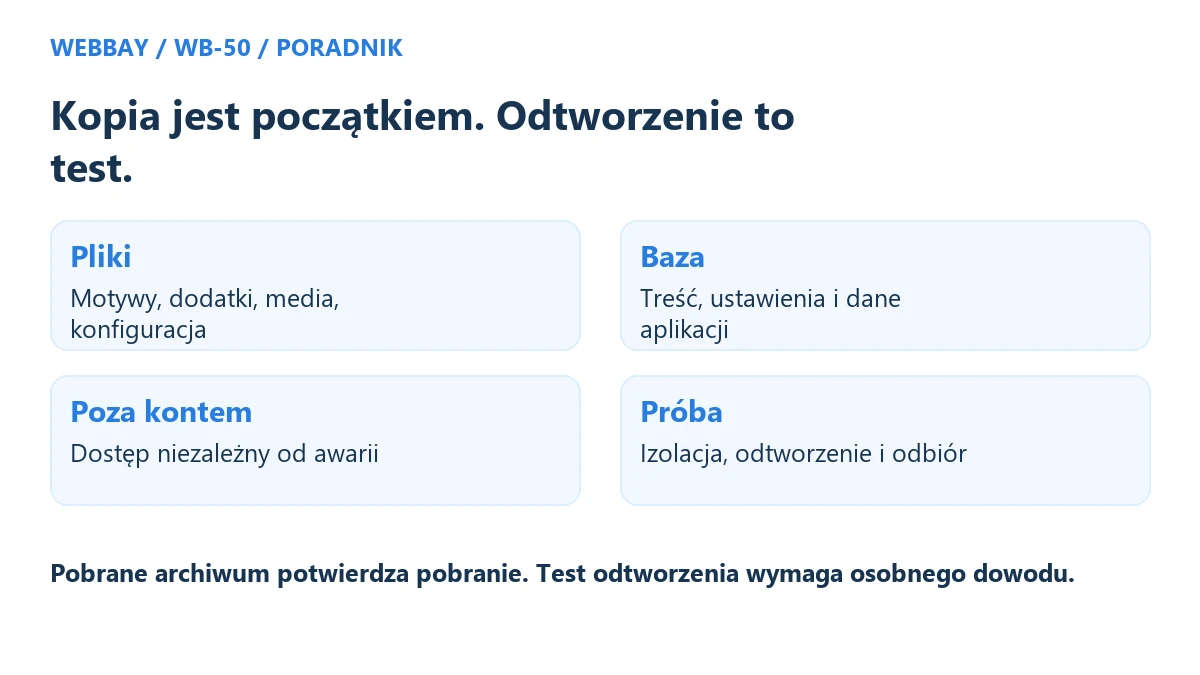
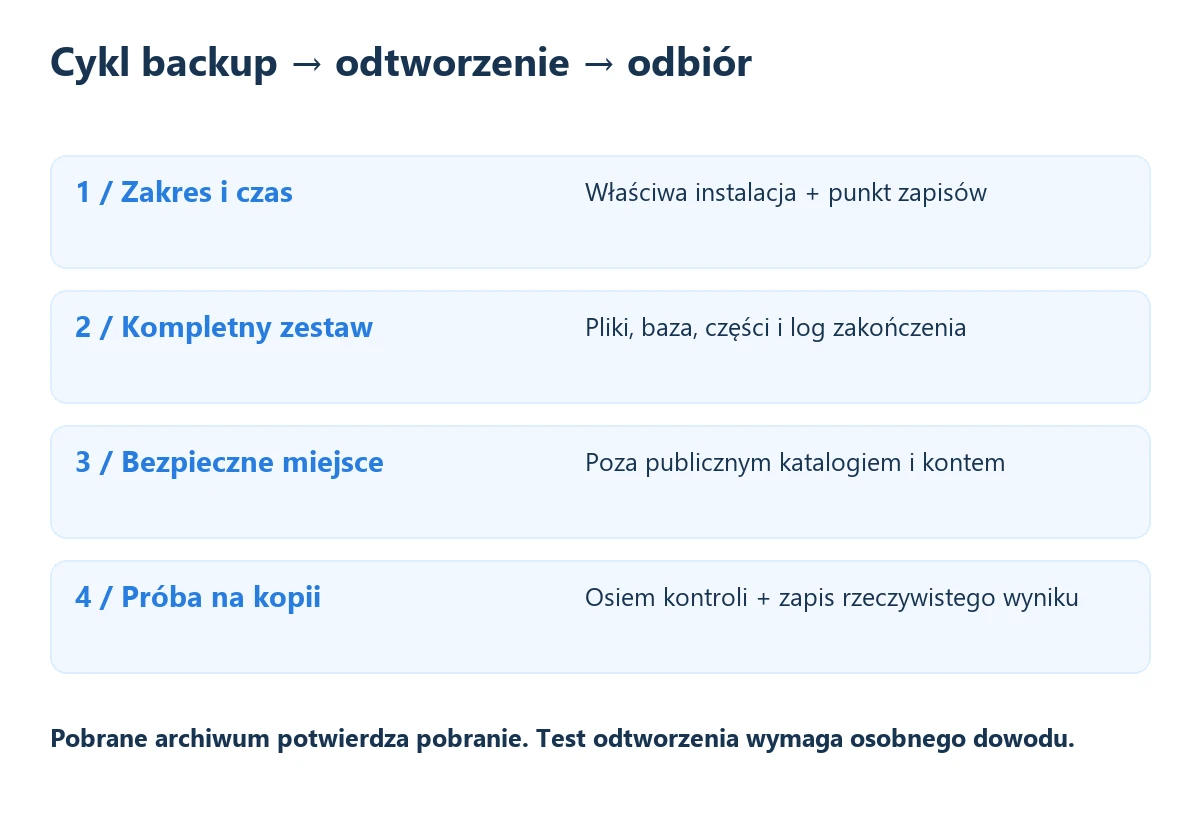
Backup WordPress powinien obejmować pasujące do siebie pliki i bazę danych oraz informacje potrzebne do odtworzenia środowiska. Zrób kopię wybraną metodą, sprawdź zakończenie i kompletność, zabezpiecz zestaw poza kontem produkcyjnym, a następnie przećwicz odtworzenie na odizolowanej kopii. Sam plik ZIP, eksport wpisów lub zielony komunikat nie potwierdzają jeszcze sprawnego odzyskania strony.
Porównaj usługi
Poniżej porównujemy trzy sposoby: panel hostingu, wtyczkę i pracę ręczną. Szczegółowe ćwiczenie wykorzystuje WPvivid Free i oddzielną lokalną instalację. Dokumentację odczytano 29 października 2026 r. Czas próby zależy od rozmiaru danych i warunków komputera.
Jeśli obecna usługa nie daje odpowiedniego dostępu do kopii, sprawdź warunki backupu w porównaniu hostingów WebBay. Wybór pakietu nie zastąpi jednak procedury dla własnej aplikacji. Najpierw ustal, co zawiera kopia i kto będzie potrafił jej użyć podczas awarii.
Spis treści
- Zakres kompletnej kopii
- Trzy metody
- Kopia przez panel
- Kopia przez wtyczkę
- Kopia ręczna
- Zapis danych i harmonogram
- Ćwiczenie odtworzenia
- Osiem kontroli odbioru
- Rzeczywista awaria
- Źródła oficjalne
Backup WordPress: co trzeba objąć jednym zestawem?
Baza przechowuje m.in. wpisy, strony, użytkowników, ustawienia i dane dodatków. Pliki obejmują motywy, wtyczki, media oraz kod. Sam katalog uploads nie odtworzy treści i konfiguracji, a sam eksport SQL nie dostarczy obrazów. Oficjalna dokumentacja WordPressa rozdziela te części i zaleca traktowanie ich jako pasującego zestawu. Zapisz datę i zakres obu komponentów.
Sprawdź także konfigurację instalacji, w tym wp-config.php, własne reguły serwera oraz niestandardowe katalogi. Pliki mogą zawierać hasła i klucze dostępu, więc nie publikuj ich w zgłoszeniu ani repozytorium. Pobrana kopia powinna mieć ograniczony dostęp. Przenosząc środowisko, nie nadpisuj w ciemno konfiguracji docelowej: dane bazy, ścieżki i reguły mogą być inne.
WordPressowy eksport treści WXR/XML nie jest pełnym backupem aplikacji. Nie zastępuje wszystkich plików, bazy, rozszerzeń i ustawień. Także synchronizowany katalog nie musi być wersjonowaną kopią: skasowanie źródła może zostać przeniesione do lustra. Potrzebujesz możliwości powrotu do określonego punktu, a nie wyłącznie drugiego widoku aktualnego stanu.
| Element | Po co jest potrzebny | Typowa pułapka |
|---|---|---|
| Pliki aplikacji | Motywy, dodatki, media, własny kod. | Wykluczenie katalogu bez sprawdzenia jego zawartości. |
| Baza danych | Treść, konta, ustawienia, dane biznesowe. | Eksport innej instalacji lub brak tabel dodatku. |
| Konfiguracja | Połączenie z bazą i zależności środowiska. | Upublicznienie haseł i kluczy dostępu albo błędne nadpisanie celu. |
| Usługi poza WordPressem | Poczta, zadania serwerowe, zewnętrzne pliki. | Założenie, że wtyczka obejmuje całe konto hostingu. |
Przykład pierwszej kopii we wtyczce WPvivid
Wybieramy WPvivid Backup & Migration Free i zwykłą pojedynczą instalację WordPressa. W panelu źródłowej strony otwórz WPvivid Backup → Backup & Restore (Kopie zapasowe i przywracanie). W sekcji ręcznej kopii wybierz Database + Files, czyli bazę i pliki, oraz zapis lokalny na serwerze. Kliknij Backup Now i poczekaj na zakończenie. Dla aktywnego sklepu uzgodnij spójny punkt danych z administratorem, zamiast wykonywać kopię w trakcie niekontrolowanych zmian.
Otwórz log ukończonej kopii. Przy jej pozycji wybierz Download i pobierz wszystkie części zestawu, bez zmieniania nazw. Przenieś je do chronionego katalogu poza hostingiem. Błędy lub brak części trzeba wyjaśnić przed aktualizacją strony. Test poniżej odtwarza ten zestaw w oddzielnym lokalnym WordPressie; nie używa przycisku Restore w źródłowej witrynie.
Trzy sposoby: wybierz zgodnie z uprawnieniami i zakresem
| Metoda | Mocna strona | Co koniecznie potwierdzić |
|---|---|---|
| Panel hostingu | Może obejmować konto i działać bez panelu WordPressa. | Zakres komponentów i uprawnienie do odtworzenia. |
| Wtyczka WordPress | Wygodna kontrola aplikacji i harmonogramu. | Zasoby, wykluczenia, części archiwum i dostęp w awarii. |
| Pliki i eksport bazy ręcznie | Jawny wybór instalacji oraz komponentów. | Spójność, komplet tabel, bezpieczny transfer i kompetencje. |
Nie instaluj kilku dodatków tylko po to, by zwiększyć liczbę kopii. Dwie niezależne drogi odzyskania mogą być przydatne, ale nakładające się zadania zużywają zasoby i wymagają nadzoru. Najpierw sprawdź, co działa u operatora i co już skonfigurowano. Backup WordPress ma ograniczać ryzyko, a nie tworzyć nieweryfikowaną kolekcję archiwów.
Metoda 1: panel hostingu
Ustal właściwą domenę, katalog i bazę. Nie zakładaj, że każda instalacja znajduje się bezpośrednio w public_html. Na jednym koncie mogą działać sklep, blog i inne witryny. Przed wygenerowaniem lub przywróceniem pełnej kopii przeczytaj zakres operacji. Działanie na całym koncie może objąć elementy, których nie zamierzasz zmieniać.
W cPanel Backup Wizard można wykonać pełną kopię lub kopie częściowe. Ważne ograniczenie: automatyczne odtworzenie pełnego archiwum nie odbywa się z poziomu zwykłego cPanel; wymaga WHM lub pomocy operatora. Dlatego nie uznawaj pobrania pełnego pliku za dowód, że samodzielnie odtworzysz go jednym przyciskiem. Zapytaj o procedurę przed awarią.
DirectAdmin rozróżnia poziomy użytkownika, resellera i administratora. W ustawieniach kopii użytkownika można wybierać m.in. dane witryny, bazy oraz elementy poczty. Dokumentacja wskazuje, że interfejs użytkownika nie służy do planowania harmonogramu w taki sam sposób jak poziom administracyjny. Funkcje dostępne na Twoim koncie mogą być dodatkowo ograniczone przez operatora.
Po uruchomieniu czekaj na faktyczne zakończenie zadania. Sprawdź log, zakres i rozmiar, następnie pobierz komplet wymaganych części lub potwierdź ich obecność w bezpiecznej lokalizacji zewnętrznej. Blisko przekroczonego limitu dysku utworzenie archiwum może się nie udać. Nie usuwaj jedynej działającej kopii, aby zwolnić miejsce na niesprawdzoną nową.
Metoda 2: wtyczka, na przykład WPvivid
Wybierz utrzymywaną, aktualną wtyczkę z oficjalnego źródła i sprawdź zgodność ze środowiskiem. W WPvivid podstawowe rozróżnienie dotyczy plików i bazy oraz miejsca przechowywania. Dla pełnego zestawu wybierz oba komponenty i zweryfikuj wykluczenia. Nie zakładaj, że nazwy przycisków i wszystkie funkcje są identyczne w wersji bezpłatnej i Pro.
Uruchom ręczny backup WordPress przed istotną zmianą i sprawdź komunikat końcowy oraz log. Jeżeli zestaw jest podzielony, pobierz wszystkie części. Dokumentacja WPvivid zwraca uwagę na konieczność kompletnego zestawu przy odtworzeniu. Kopia pozostająca jedynie w katalogu tej samej witryny może być niedostępna razem z nią; przygotuj niezależny dostęp do archiwum.
Istotne ograniczenie WPvivid: dokumentacja wskazuje, że odtwarzanie nie przywraca wp-config.php ani .htaccess, a same pliki dodatku są wyłączone z jego kopii. Wymagane konfiguracje zabezpiecz osobno i dopasuj na środowisku docelowym. Nie rozumiej tego jako polecenia edycji globalnych reguł hostingu. Zmiany takich plików wymagają znajomości instalacji i wpływu na inne usługi.
Jeśli WordPress nie działa, możesz nie dostać się do ekranu dodatku. Zapisz procedurę odzyskania dostępu do kopii przez panel operatora albo przygotowane środowisko docelowe. Nie uruchamiaj znalezionego w internecie instalatora z obcego źródła. Archiwum i narzędzie do jego odtworzenia muszą być zgodne, zaufane i objęte aktualną dokumentacją.
Metoda 3: pliki oraz baza ręcznie
Pobierz pliki właściwej instalacji przez bezpieczne, autoryzowane połączenie lub menedżer panelu. Uwzględnij ukryte i niestandardowe pliki potrzebne stronie. Oddziel kopię aplikacji od innych katalogów na koncie. Nie zapisuj haseł w nazwie pliku, skrypcie lub notatce. Ustal też, gdzie pozostaną dane konfiguracyjne potrzebne podczas odtwarzania.
Wyeksportuj właściwą bazę do formatu SQL, np. przez phpMyAdmin lub autoryzowane WP-CLI. Zwykły CSV wybranych rekordów nie jest równoważny pełnemu zrzutowi struktur i danych. Sprawdź tabele dodatków oraz faktyczny prefiks; nie każda instalacja używa wp_. Jeśli baza jest współdzielona z innymi aplikacjami, zakres eksportu wymaga szczególnej ostrożności.
Komenda WP-CLI wp db export korzysta z konfiguracji wybranej instalacji i domyślnie eksportuje bazę, nie pliki. Przed jej użyciem potwierdź katalog oraz docelowe miejsce SQL poza publicznym WWW. Nie dopisuj hasła lub klucza w argumentach. Dla osoby bez odpowiednich uprawnień lepsza jest właściwa funkcja panelu lub pomoc administratora.
Pracujący sklep może zapisywać dane podczas kopiowania. Baza i pliki z różnych momentów nie zawsze tworzą spójny obraz. Ustal metodę zapewnienia spójności z administratorem oraz ewentualne okno ograniczenia zapisów. Sam napis „backup zakończony” nie rozstrzyga tego problemu. Zachowaj informacje o początku i końcu zadania oraz operacjach wykonywanych równolegle.
Backup WordPress w harmonogramie: sprawdź wykonanie
WP-Cron uruchamia zadania przy okazji działania witryny i nie jest stale pracującym zegarem systemowym. Dokumentacja WPvivid wskazuje, że mały ruch może opóźniać zadania. Oceniaj datę ostatniej udanej kopii, logi i dostępne archiwa, a nie tylko ustawioną godzinę. Błędy zasobów lub połączenia ze zdalnym magazynem również wymagają reakcji.
Oddziel zadania WordPressa zapisane w jego danych od zewnętrznego harmonogramu serwera lub usługi. Odtworzenie bazy nie potwierdza przeniesienia każdego takiego zadania. W środowisku testowym trzeba też zapobiec ponownemu wysyłaniu kampanii, płatności lub integracji. Nie uruchamiaj kopii sklepu bez kontroli zadań w tle tylko dlatego, że publiczny adres jest inny.
Przykład modelowy: ostatni potwierdzony punkt danych pochodzi z 09:00, a awaria następuje o 10:17. Okno późniejszych zapisów wynosi 77 minut. To nie oznacza, że odtworzenie potrwa 77 minut ani że wszystkie te dane zawsze zostaną utracone; zależy to od dostępnych metod odzyskania. Pokazuje, dlaczego częstotliwość musi odpowiadać aktywności aplikacji.
Jeśli potrzebujesz częstszych punktów lub innego zakresu odtwarzania, porównaj usługi według kopii, limitów i obsługi. Warunki zakupowe omawia szerzej przewodnik po retencji i przywracaniu hostingu. Tutaj zadaniem jest sprawdzić konkretny zestaw aplikacji, niezależnie od sposobu jego wykonania.
Backup WordPress: ćwiczenie na odizolowanej kopii
Ten wariant dotyczy typowej pojedynczej witryny, w której adres WordPressa i witryny jest taki sam, np. https://example.com. Nie obejmuje Multisite, osobnego katalogu rdzenia, zdalnej bazy ani niestandardowego mapowania domen. Nazwy są przykładowe. Celem jest http://backup-proba.local na Twoim komputerze; lokalne HTTP służy wyłącznie odizolowanej próbie, nie publicznej stronie.
1. Przygotuj lokalny cel, zanim odtworzysz dane
- Przed odłączaniem sieci pobierz z oficjalnego źródła program Local, uruchom instalację i utwórz nową witrynę przez + → Create a new site. Nazwij ją „backup-proba”, wybierz środowisko zgodne z kopiowaną stroną i utwórz lokalnego administratora. Local przygotowuje własny katalog i bazę. Zaczekaj na pobranie wymaganych komponentów i otwórz pustą stronę przez Open site. Zapisz faktycznie nadany lokalny URL — jeśli jest inny, zamień go we wszystkich poleceniach poniżej.
- W lokalnym panelu WordPressa otwórz Wtyczki → Dodaj wtyczkę, wyszukaj WPvivid Backup & Migration, sprawdź właściwego autora i zainstaluj oraz aktywuj wersję Free. Miej już pobrane wszystkie części kopii. Po odłączeniu sieci nie próbuj pobierać wtyczek ani runtime.
- W Local wybierz wyłącznie nową witrynę i Open Site Shell. Ta powłoka ma dotyczyć lokalnego katalogu, nie SSH hostingu. Wykonaj trzy odczyty pokazane niżej. Porównaj katalog z lokalizacją witryny w Local oraz nazwę i host bazy z zakładką Database. Wynik nie może wskazywać produkcyjnego serwera ani jego bazy. Nie wyświetlaj hasła bazy.
wp config path
wp config get DB_NAME
wp config get DB_HOST
Zachowaj osobną kopię lokalnego wp-config.php poza katalogiem publicznym. W tej samej lokalnej powłoce ustaw poniższe stałe. Użyj dokładnego URL-u nadanego przez Local. DISABLE_WP_CRON zatrzymuje wywoływanie zadań przez odwiedziny, lecz nie izoluje połączeń SMTP ani API.
wp config set DISABLE_WP_CRON true --raw
wp config set WP_HOME "http://backup-proba.local"
wp config set WP_SITEURL "http://backup-proba.local"
Teraz odłącz komputer od Internetu: rozłącz Wi-Fi i przewodowe połączenie, wyłącz inne aktywne połączenia lub uzgodnij z administratorem równoważną blokadę ruchu wychodzącego. Sprawdź, że lokalna pusta strona nadal działa, a zewnętrzna strona nie otwiera się. Dopiero potem importuj kopię. Local Mailpit przechwytuje PHP mail(); nie daje gwarancji zatrzymania własnego SMTP lub API dodatku. Sam noindex również nie jest ochroną danych.
2. Wgraj pełny zestaw i przywróć go w lokalnej witrynie
- Otwórz lokalny
/wp-admin/. W WPvivid → Backup & Restore → Upload wybierz jednocześnie wszystkie części pobranego zestawu i uruchom przesyłanie. Nie rozpakowuj archiwów ręcznie. Poczekaj, aż ukończony zestaw pojawi się na liście kopii; porównaj datę i zakres Database + Files. - Przy tej lokalnej pozycji kliknij Restore, sprawdź wskazany zestaw i na następnym ekranie potwierdź Restore. To zastąpi lokalne pliki i bazę zawartością kopii. Nie otwieraj w tym celu panelu źródłowej strony. Poczekaj na komunikat ukończenia i sprawdź log, bez wielokrotnego ponawiania importu.
- WPvivid nie odtwarza
wp-config.phpani.htaccess, dlatego zachowujesz ustawienia lokalnej bazy. Po komunikacie zakończenia nastąpi wylogowanie. Nie włączaj Internetu. Najpierw ponownie sprawdź w Site Shell lokalny katalog, DB_NAME i DB_HOST oraz obecność trzech lokalnych stałych. Jeśli cel lub konfiguracja budzi wątpliwości, zatrzymaj witrynę w Local i wyjaśnij log.
3. Uporządkuj adresy przy nadal odłączonej sieci
Import mógł przynieść adresy źródła. Stałe lokalnego URL-u chroniły miejsce otwierania strony podczas przywracania, ale mogą przesłaniać odczyt wartości bazy. W tej samej lokalnej powłoce, przed otwarciem odtworzonego frontu, usuń tylko WP_HOME i WP_SITEURL, następnie od razu zapisz lokalne wartości opcji. Pozostaw DISABLE_WP_CRON=true. Opcje --skip-plugins --skip-themes ograniczają ładowanie dodatków; nie zastępują odłączonej sieci. Przy niestandardowych mu-plugins przerwij i uzgodnij ich obsługę z administratorem.
wp config delete WP_HOME
wp config delete WP_SITEURL
wp option update home "http://backup-proba.local" --skip-plugins --skip-themes
wp option update siteurl "http://backup-proba.local" --skip-plugins --skip-themes
wp option get home --skip-plugins --skip-themes
wp option get siteurl --skip-plugins --skip-themes
Oba odczyty mają zwrócić lokalny URL. Następnie przygotuj zamianę dokładnego źródłowego adresu tej kopii na lokalny. W przykładzie źródłem jest https://example.com; jeśli Twoja kopia miała www albo podkatalog, użyj jej pełnego starego adresu. Najpierw uruchom próbę bez zapisu:
wp search-replace "https://example.com" "http://backup-proba.local" --all-tables-with-prefix --skip-columns=guid --dry-run --skip-plugins --skip-themesPrzeczytaj raport tabel i liczby zmian. Zakres ma dotyczyć wyłącznie lokalnej bazy i prefiksu tej witryny. Zero zmian może oznaczać, że narzędzie migracyjne już podmieniło adresy, ale może też oznaczać błędny wariant źródła — porównaj kilka zapisanych odnośników. Jeżeli zakres jest zgodny, powtórz dokładnie polecenie, usuwając tylko --dry-run. WP-CLI obsługuje dane serializowane; nie zastępuj go zamianą tekstu w surowym SQL. Jeśli polecenie kończy się błędem, nie przechodź do testów i nie włączaj sieci.
4. Sprawdź dane i zakończ próbę bez uruchomienia prawdziwych usług
- Otwórz lokalny panel i zaloguj się kontem z odtworzonej kopii, nie tym utworzonym przed importem. Sprawdź najnowszy oraz starszy wpis, obrazy i ustawienia. Odczyt powinien pochodzić z lokalnego adresu, a media istnieć w lokalnych plikach. Zasób zależny od produkcyjnego URL-u nie zalicza tej próby.
- W Ustawienia → Bezpośrednie odnośniki zapisz istniejącą strukturę bez jej zmieniania, jeśli podstrony lokalnie zwracają 404. Jeżeli wtyczka SSL lub cache wymusza dawną domenę, zatrzymaj próbę i popraw jej ustawienie wyłącznie na lokalnej kopii. Nie usuwaj zabezpieczeń strony źródłowej.
- Przeprowadź osiem kontroli z tabeli poniżej w dostępnym lokalnie zakresie. Oglądanie treści i zapis próbnego szkicu można sprawdzić offline. Zewnętrzna płatność, kurier i SMTP pozostają wyłączone: ich niedostępność w tej próbie jest oczekiwana. Osobny test takich integracji wymaga usunięcia produkcyjnych połączeń i użycia ich oficjalnych środowisk testowych.
- Zapisz datę kopii, komplet części, wynik importu, lokalny URL i bazę, sprawdzone dane, błędy oraz rzeczywisty czas. To wynik Twojej próby, nie uniwersalny czas odtworzenia. Zatrzymaj lokalną witrynę w Local przed ponownym włączeniem Internetu. Nie uruchamiaj tej niesanitowanej kopii online; zachowuje ona dane i konfiguracje z backupu.
Osiem kontroli po odtworzeniu
| Kontrola | Co sprawdzić |
|---|---|
| 1. Tożsamość środowiska | Adres testowy, osobna baza i brak zapisów do produkcji. |
| 2. Treść | Nowy i stary wpis, strony, typy treści oraz daty. |
| 3. Media | Obrazy, pliki, ścieżki i brak zależności od starego źródła. |
| 4. Panel i role | Logowanie oraz zakres dostępu właściwych użytkowników. |
| 5. Proces aplikacji | Formularz lub koszyk w bezpiecznym trybie testowym. |
| 6. Konfiguracja | Adresy, przekierowania, HTTPS i wymagane składniki środowiska. |
| 7. Zadania i integracje | Brak rzeczywistej wysyłki, obciążeń i zdublowanych harmonogramów. |
| 8. Wynik techniczny | Logi, błędy, zakres odtworzenia i rzeczywisty czas próby. |
Backup WordPress oznacz jako „utworzony”, „zestaw pobrany” albo „odtworzenie przetestowane”. To trzy różne poziomy dowodu. Jeśli nie masz miejsca lub uprawnień do próby, zapisz ograniczenie. Sam przycisk Przywróć nie sprawdza, czy kopię uda się odtworzyć. Poprawna kontrola może wykazać brak jednego komponentu i zatrzymać planowaną aktualizację.
Sprawdź również tabelę na telefonie, menu, grafikę wyróżniającą i kilka linków. Kopia ustawień może odtworzyć dawny adres usługi lub nieaktualne zasoby. Gdy aplikacja wygląda inaczej, porównaj wersje środowiska, motywy i logi, zamiast wielokrotnie importować archiwum bez diagnozy. Instalacyjne zależności opisuje poradnik przygotowania WordPressa.
Backup WordPress podczas awarii: zakres przed przywróceniem
Karta zestawu, którą da się przekazać drugiej osobie
Dla każdej ważnej kopii zapisz nazwę instalacji, zakres, datę, metodę oraz listę części. Dodaj wersję narzędzia i informację, gdzie znajduje się dokumentacja odtworzenia. Nie wpisuj haseł do takiej karty. Osobno wskaż bezpieczny sposób uzyskania autoryzowanego dostępu. Dzięki temu osoba zastępująca administratora nie musi zgadywać, które z podobnie nazwanych archiwów należy do bloga, a które do innej aplikacji.
Rozmiar i suma kontrolna pomagają wykryć zmianę lub uszkodzenie pliku podczas przenoszenia, ale nie dowodzą kompletności treści. Identyczny, niepełny zestaw nadal może być niepełny. Sprawdź zarówno obecność oczekiwanych części, jak i możliwość odtworzenia. Jeżeli narzędzie zgłasza ostrzeżenie o pominiętym katalogu, rozstrzygnij je przed uznaniem kopii za odpowiednią do planowanej operacji.
Przykład brakującej biblioteki mediów
Załóżmy, że po imporcie bazy wszystkie wpisy są widoczne, ale część obrazów nadal pobiera się ze starego adresu. Taki wynik nie potwierdza pełnego odtworzenia. Sprawdź, czy pliki znajdują się w kopii i na celu, a adresy wskazują właściwe miejsce. Samo otwarcie obrazka podczas działania starej usługi może ukrywać brak. Nie wyłączaj źródła, dopóki nie rozstrzygniesz zależności.
Przykład sklepu z nowymi zamówieniami
W drugim modelu chcesz cofnąć nieudaną aktualizację, ale po wykonaniu kopii przyjęto nowe zamówienia. Pełny import starej bazy cofnie także późniejsze dane, jeśli nie przewidziano ich odzyskania. Decyzja wymaga rozdzielenia zmiany kodu od danych biznesowych i ustalenia właściwej procedury. Nie zakładaj, że automatyczne „łączenie baz” rozwiąże każdy konflikt. To zadanie dla osoby znającej strukturę i zależności aplikacji.
Niezależny dostęp nie oznacza publicznego pliku
Zewnętrzne miejsce przechowywania powinno mieć odpowiednią kontrolę dostępu i ochronę. Publiczny link do archiwum z bazą nie jest bezpiecznym backupem tylko dlatego, że znajduje się na innym serwerze. Ustal, kto ma dostęp, jak go odzyskać i co zrobić przy utracie konta. Jeśli używasz szyfrowania, zabezpiecz sposób uzyskania klucza oddzielnie od samego archiwum.
Sprawdź także, czy po zakończeniu pracy wykonawcy organizacja nadal kontroluje kopie. Prywatny dysk byłego administratora może być niedostępny w chwili awarii. Przekazanie obowiązków powinno obejmować zestaw, dokumentację i potwierdzenie dostępu, a nie jedynie wiadomość „kopie są w chmurze”. Backup WordPress wymaga procesu odpowiedniego do znaczenia strony, nie konkretnej liczby aplikacji zainstalowanych w panelu.
Gdy test kończy się błędem
W raporcie próby oddziel czas pobrania, przygotowania środowiska, importu i kontroli. Nie sumuj ich z oczekiwaniem na odpowiedź operatora bez zaznaczenia tego założenia. Dla rzeczywistego planu odzyskania liczy się cały proces, ale do diagnozy potrzebujesz wiedzieć, który etap trwa najdłużej. Wynik uzyskany na małej kopii nie daje automatycznej obietnicy dla większej witryny po roku rozwoju.
Przejrzyj log zadania przed udostępnieniem go pomocy technicznej. Może zawierać ścieżki, nazwy bazy lub inne informacje o środowisku. Przekazuj tylko potrzebny zakres przez uzgodniony kanał. Nie publikuj archiwum i pełnych danych diagnostycznych w otwartym komentarzu na forum. Po rozwiązaniu problemu ponów próbę dla poprawionego zestawu i zapisz nowy wynik, pozostawiając historię wcześniejszego błędu.
Jeżeli automatyczna kopia się nie wykonała, sprawdź, jaki jest ostatni rzeczywiście udany punkt. Data planowanego zadania nie jest datą zabezpieczonych danych. To rozróżnienie powinno pojawiać się w codziennej kontroli, zanim backup WordPress stanie się potrzebny podczas awarii.
Zapisz etap, komunikat i zakres już wykonanych czynności. Sprawdź zgodność wersji, wolne miejsce, komplet części i uprawnienia środowiska docelowego. Nie uruchamiaj wielokrotnie importu na tym samym częściowo zmienionym celu bez planu. Przygotowanie ponownej próby powinno zachować materiały diagnostyczne i zachować działającą stronę bez zmian. Jeśli próba się nie powiedzie, usuń przyczynę i sprawdź kopię ponownie przed aktualizacją właściwej strony.
Przed cofnięciem produkcji zabezpiecz obecny stan, o ile jest to możliwe, i rozpoznaj zakres problemu. Przy błędzie jednej zmiany pełne odtworzenie całego konta może cofnąć nowsze zamówienia i pocztę. Ustal punkt przywrócenia, późniejsze zapisy oraz osobę uprawnioną do decyzji. Nie rozpoczynaj od usunięcia wszystkich tabel i katalogów.
Backup WordPress nie jest automatycznie kopią skrzynek pocztowych. Wtyczka aplikacji zwykle nie obejmuje usług poczty operatora. Przy pełnym archiwum konta zakres może być szerszy i wymaga osobnego sprawdzenia. Podobnie rekordy DNS, zadania serwerowe i zewnętrzne magazyny mogą pozostać poza zestawem. Migrację tych zależności wyjaśnia poradnik strony i poczty.
Po podejrzeniu infekcji nie wybieraj kopii wyłącznie według tego, że strona się otwiera. Potrzebna jest diagnoza, ustalenie przyczyny i sprawdzenie odzyskanego stanu. Przywrócenie tej samej podatnej konfiguracji może odtworzyć problem. Nie wyłączaj zabezpieczeń w ciemno, aby przyspieszyć import. W razie braku kompetencji skorzystaj z pomocy administratora w jasno ustalonym zakresie.
Dobry backup WordPress kończy się sprawdzoną procedurą, aktualnym zestawem i niezależnym dostępem. Wybierz metodę odpowiadającą swoim uprawnieniom i przećwicz osiem kontroli na kopii. Jeśli usługa blokuje potrzebny zakres odzyskania, porównaj hostingi pod kątem odtwarzania i wsparcia. Nie zastępuj planu odzyskania samą obietnicą, że kopie są wykonywane.
Źródła oficjalne
Odczyt: 29.10.2026. Instrukcja i model 77 minut są opracowaniem WebBay na podstawie dokumentacji. Szczegółowa próba dotyczy WPvivid Free i typowej pojedynczej instalacji w Local; inne układy wymagają odpowiednio dobranej procedury.
- WordPress: kopie zapasowe witryny.
- WordPress: eksport bazy i granice zakresu.
- WordPress: pliki i konfiguracja.
- cPanel: Backup Wizard i ograniczenia pełnego odtworzenia.
- DirectAdmin: poziomy i komponenty kopii.
- WPvivid Free: zakres, harmonogram i kopie zewnętrzne.
- WPvivid: komplet części i wyłączenia konfiguracji przy odtwarzaniu.
- WP-CLI: eksport bazy.
- WP-CLI: dane serializowane i dry-run.
- WordPress: działanie WP-Cron.
- Dokumentacja metody odtworzenia — WPvivid Free: przywracanie.
- Dokumentacja metody odtworzenia — WPvivid Free: ręczny transfer kopii.
- Dokumentacja metody odtworzenia — Local: lokalny router i adres.
- Dokumentacja metody odtworzenia — Local: zakres Mailpit.
- Dokumentacja metody odtworzenia — WP-CLI: config set.
- Dokumentacja metody odtworzenia — WP-CLI: config delete.
- Dokumentacja metody odtworzenia — WP-CLI: option update.



2 komentarze
Możliwość komentowania została wyłączona.