
Jak zainstalować WordPress? 3 metody i sprawdzenie działania
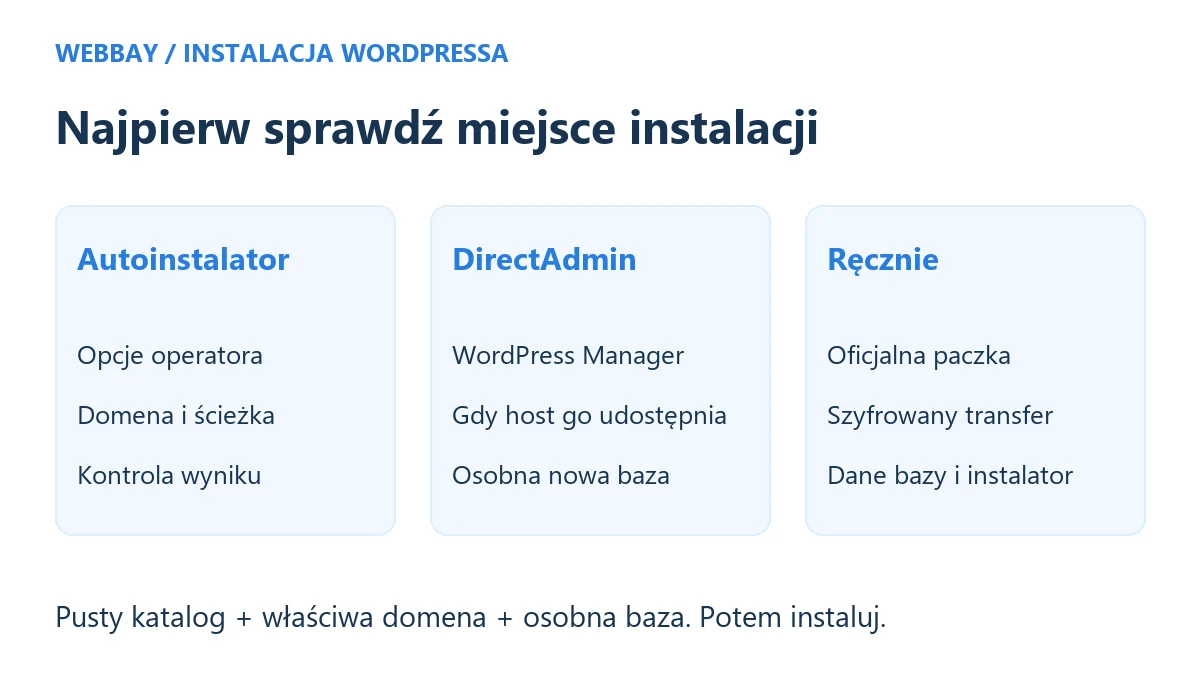
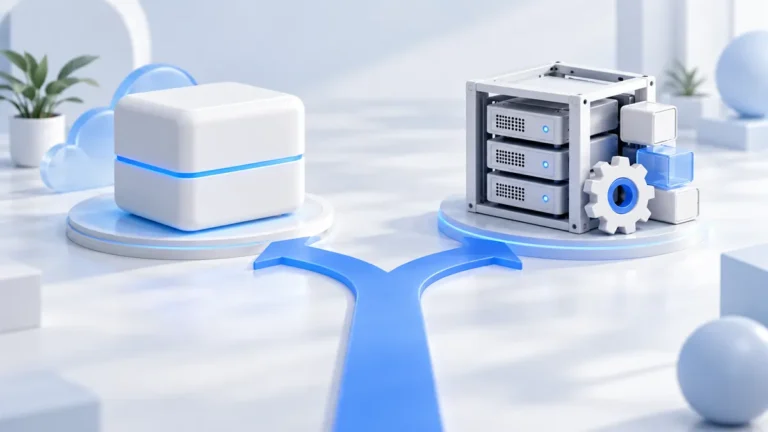
Jak zainstalować WordPress na hostingu? Wskaż właściwą domenę i pusty katalog, sprawdź PHP oraz bazę danych, uruchom instalator i odbierz działanie strony pod HTTPS. Możesz skorzystać z autoinstalatora operatora, natywnego WordPress Managera w DirectAdmin albo ręcznego przesłania oficjalnej paczki. Każda droga kończy się tą samą aplikacją wymagającą aktualizacji i kopii.
Porównaj usługi
Ten poradnik dotyczy pierwszej instalacji w nowym, przeznaczonym do tego miejscu. Nie służy nadpisywaniu działającego sklepu ani przenoszeniu gotowego serwisu. Najważniejszy etap następuje przed kliknięciem „Instaluj”: ustalenie, do jakiego katalogu prowadzi domena i czy wybrana baza nie przechowuje innych danych.
Jeśli dopiero dobierasz środowisko, porównaj hosting z wymaganym PHP, bazą i dostępnym instalatorem. Sama obecność przycisku WordPress nie potwierdza warunków odnowienia, limitów ani zakresu pomocy. Nie kupuj dodatkowego serwera, jeśli odpowiednia usługa jest już częścią posiadanego pakietu.
Spis treści
- Co sprawdzić przed zapisem plików
- Aktualne wymagania i HTTPS
- Trzy metody instalacji
- Autoinstalator operatora
- WordPress Manager w DirectAdmin
- Paczka i instalacja ręczna
- Siedem prób po instalacji
- Błędy i bezpieczna reakcja
- Punkt wycofania zmian
- Pytania początkujących
- Oficjalne źródła
Jak zainstalować WordPress z autoinstalatora: przykład
Załóżmy, że masz nową domenę przypisaną do hostingu, pusty katalog strony i działający certyfikat. Wybierz jedną metodę instalacji; poniżej przechodzimy przez autoinstalator dostępny w panelu hostingu.
- Zaloguj się do panelu hostingu przez adres podany przez dostawcę. Odszukaj WordPress lub instalator aplikacji i sprawdź, czy wybrana domena jest właściwa. Nie uruchamiaj instalacji na plikach istniejącej witryny.
- Wybierz stabilną wersję WordPressa i adres zaczynający się od https://. Dla strony pod samą domeną pozostaw pole podkatalogu puste; wpis „blog” oznacza instalację w domena.pl/blog/.
- Uzupełnij tytuł witryny, język polski, nazwę administratora, silne unikalne hasło i swój e-mail. Hasło zachowaj w menedżerze haseł. Odrzuć zbędne płatne dodatki; sprawdź propozycje aktualizacji i kopii.
- Wybierz nową bazę dla tej instalacji albo pozwól instalatorowi utworzyć dedykowaną bazę. Przeczytaj podsumowanie domeny i katalogu, a następnie uruchom instalację jeden raz.
- Po komunikacie zakończenia otwórz publiczną stronę, a następnie podany adres panelu. Zaloguj się, wejdź w Ustawienia → Ogólne i sprawdź tytuł, e-mail, język oraz strefę czasową.
- W Strony → Dodaj stronę przygotuj pierwszą podstronę z tekstem i obrazem. Obejrzyj podgląd na telefonie, sprawdź linki i ustal wykonywanie kopii. Gdy wszystko działa, rozpocznij budowę właściwej strony.
Gdy coś nie działa: Jeżeli instalator zgłasza zajęty katalog, zatrzymaj się i sprawdź zawartość z pomocą hostingu. Po zerwanym połączeniu sprawdź listę instalacji przed ponownym kliknięciem. Inaczej możesz otrzymać drugi WordPress w niechcianym podfolderze.
Jak zainstalować WordPress bez nadpisania istniejącej strony
W panelu hostingu wybierz konkretną domenę lub subdomenę i odczytaj jej katalog dokumentów. Nie zakładaj, że zawsze jest nim pierwszy napotkany folder public_html. Na jednym koncie może znajdować się wiele serwisów, a każda domena może wskazywać inne miejsce. Zapisz pełną ścieżkę i sprawdź zawartość przed wysłaniem paczki.
| Element | Co potwierdzić | Kiedy zatrzymać instalację |
|---|---|---|
| Domena i adres | Docelowa nazwa, wariant www lub bez www, HTTPS | Otwiera się cudza albo stara witryna |
| Katalog | Ścieżka przypisana w panelu i brak danych innego serwisu | Nie wiadomo, do kogo należą pliki |
| Baza | Nowa baza i użytkownik z uprawnieniami do niej | Wybrana baza zawiera inne aplikacje |
| PHP | Wersja dla tej domeny, zgodność planowanych dodatków | Zmiana objęłaby sąsiedni sklep |
| Kopia | Pliki i baza istniejących danych, dostęp do przywrócenia | Brak odtwarzalnego stanu sprzed operacji |
Jeżeli domena nie prowadzi jeszcze na właściwy hosting, najpierw uporządkuj jej przypisanie. Osobną procedurę opisuje podłączenie domeny z zachowaniem poczty. Tu nie zmieniaj rekordów DNS na próbę. Instalacja aplikacji i obsługa poczty to oddzielne zadania, nawet gdy mieszczą się w jednym panelu.
Przygotuj adres e-mail, który kontrolujesz, oraz menedżer haseł. Konto hostingu, użytkownik bazy i administrator WordPressa są różnymi tożsamościami. Nie muszą i nie powinny korzystać z tego samego hasła. Nie publikuj zrzutów zawierających dane bazy, plik konfiguracyjny lub link automatycznego logowania.
Wymagania: minimum techniczne a rekomendowane środowisko
W odczycie z 29.10.2026 ogólna strona wymagań WordPress.org rekomenduje PHP 8.3 lub nowsze, MariaDB 10.11+ albo MySQL 8.0+ oraz HTTPS. Aktualny Hosting Handbook idzie dalej w zaleceniu produkcyjnym: PHP 8.4 lub nowsze po sprawdzeniu całego środowiska. To różne poziomy rekomendacji, nie powód do losowego przełączania wersji.
Przed nową instalacją wybierz wspieraną wersję PHP zgodną również z motywem i planowanymi wtyczkami. Informacja, że rdzeń nadal uruchomi się na starszym PHP, nie czyni starego środowiska dobrym wyborem. Wersję ustaw dla konkretnej domeny zgodnie z dokumentacją operatora; nie zmieniaj globalnego PHP obejmującego inne aplikacje.
Jak zainstalować WordPress z właściwą pamięcią? Sprawdź rzeczywisty limit PHP i potrzeby komponentów. Handbook wskazuje dla hostów 128 MB jako poziom dla czystej instalacji oraz 256 MB jako zalecany punkt wyjścia typowej strony, a nie gwarancję dla każdego projektu. Stała w WordPressie nie podniesie limitu, jeśli serwer nie pozwala na zmianę. Więcej wyjaśnia poradnik o limitach PHP, RAM i CPU.
Certyfikat musi obejmować wybraną nazwę, a serwer prawidłowo obsługiwać HTTPS. Nie zatwierdzaj ostrzeżenia o nieprawidłowym certyfikacie jako części instalacji. Rozwiąż przyczynę z operatorem. Jeżeli konkretny autoinstalator ma szczególne ograniczenia dotyczące SSL lub przekierowań, odczytaj instrukcję tej usługi zamiast wyłączać zabezpieczenia całego konta.
Jak zainstalować WordPress: wybór jednej z trzech dróg
| Metoda | Kiedy ma sens | Co robisz samodzielnie |
|---|---|---|
| Autoinstalator operatora | Hosting udostępnia wspierany instalator aplikacji | Wybierasz domenę, ścieżkę, wersję i konto; kontrolujesz dodatki |
| WordPress Manager w DirectAdmin | Funkcja jest włączona dla Twojego użytkownika | Wybierasz lokalizację i nową bazę oraz dane administratora |
| Instalacja ręczna | Brak instalatora albo potrzebna świadoma kontrola plików i bazy | Pobierasz paczkę, tworzysz bazę, przesyłasz pliki i uruchamiasz kreator |
DirectAdmin nie oznacza automatycznie Softaculous ani innego konkretnego dodatku. Natywny WordPress Manager jest osobną funkcją, której dostępność konfiguruje administrator serwera. W cPanel podobną rolę może pełnić WP Toolkit. Nie instaluj narzędzi serwerowych poleceniami administratora tylko dlatego, że nie widzisz ich w swoim koncie użytkownika.
Metoda pierwsza: autoinstalator hostingu
- Otwórz panel właściwego hostingu i wybierz domenę. Przejdź do instalatora aplikacji dostępnego w tej usłudze.
- Wybierz WordPress oraz aktualne stabilne wydanie. Sprawdź proponowane motywy, wtyczki i płatne dodatki zamiast akceptować je bez czytania.
- Ustaw HTTPS i docelowy katalog. Jeśli strona ma działać pod samą domeną, pole podkatalogu nie powinno dodawać niechcianego
wordpress. - Wpisz nazwę witryny, język, własny adres e-mail oraz unikalne dane administratora. Sprawdź, gdzie operator wysyła powiadomienie.
- Potwierdź zakres nowej bazy i opcje aktualizacji oraz kopii. Zapisz ustawienia w menedżerze haseł, bez ujawniania haseł i kluczy dostępu.
- Uruchom instalację raz i zaczekaj na wynik. Po niepewnym komunikacie najpierw sprawdź listę instalacji oraz URL, zamiast tworzyć drugą kopię.
Jak zainstalować WordPress, gdy autoinstalator zgłasza zajęty katalog? Przerwij i ustal, co już w nim działa. Opcja nadpisania nie jest sposobem na obejście nieznanej zawartości. Nie usuwaj plików starej witryny ani tabel, aby uzyskać zielony komunikat. Wybierz bezpieczną, pustą lokalizację lub poproś operatora o pomoc w identyfikacji.
Metoda druga: WordPress Manager w DirectAdmin
Oficjalna dokumentacja wskazuje na poziomie użytkownika Advanced Features → WordPress Manager. Funkcja wymaga przygotowania po stronie hostingu, w tym narzędzia WP-CLI i włączenia uprawnienia w pakiecie. Brak tej pozycji nie jest błędem WordPressa; możesz zapytać operatora o dostępność lub skorzystać z innej dozwolonej metody.
W menedżerze odszukaj lokalizację nowej instalacji przypisaną do domeny lub subdomeny. Sprawdź ponownie katalog dokumentów. Uzupełnij tytuł witryny, dane administratora i e-mail. Dla pierwszej witryny wybierz nową, dedykowaną bazę, jeśli interfejs ją oferuje. Przy tworzeniu bazy dane mogą zostać wypełnione automatycznie; nie oznacza to zgody na wykorzystanie dowolnej istniejącej bazy.
Jeżeli wskazujesz bazę ręcznie, potrzebujesz jej poprawnej nazwy, użytkownika i hasła zgodnie z panelem. Nie zmieniaj konfiguracji bazy innej instalacji. Po zakończeniu odczytaj adres nowego serwisu i wykonaj próby opisane poniżej. Lista w menedżerze potwierdza rejestrację aplikacji, ale nie sprawdza jeszcze każdego publicznego odnośnika ani doręczania wiadomości.
Gdy porównujesz przyszłe środowisko, sprawdź warunki hostingów z wygodną administracją i kopiami. Panel skraca część pracy, lecz ważne są także odnowienia, retencja danych i zakres wsparcia. Nie zmieniaj operatora wyłącznie dlatego, że przycisk w instrukcji wygląda inaczej niż na Twoim koncie.
Metoda trzecia: jak zainstalować WordPress ręcznie
Paczka, baza i szyfrowany transfer
Pobierz aktualne stabilne wydanie z oficjalnego WordPress.org i rozpakuj paczkę lokalnie. Nie korzystaj z pakietu zawierającego nieznane „premium” motywy ani odblokowane płatne dodatki. Wariant ręczny poniżej używa cPanel → Databases → Database Wizard i własnej nowej bazy. Starszy panel może nazywać tę funkcję MySQL Database Wizard. Nie wymaga globalnych uprawnień do wszystkich danych konta.
- W New Database wpisz nazwę nowej bazy i wybierz Next Step. Zapisz pełną nazwę pokazaną przez panel, łącznie z prefiksem konta.
- Utwórz osobnego użytkownika tej instalacji: wpisz nazwę, wygeneruj unikalne hasło, zapisz je w menedżerze i wybierz Create User.
- Na ekranie uprawnień wybierz ALL PRIVILEGES wyłącznie dla tej nowo utworzonej bazy i użytkownika, następnie Next Step. Kreator przypisuje użytkownika do bazy; nie nadajesz mu praw do innych baz. Potwierdź komunikat ukończenia i uzyskaj od operatora właściwy host bazy.
Odczytaj pełne nazwy z panelu, łącznie z automatycznym prefiksem konta. Sprawdź adres serwera bazy; może być inny niż localhost. Hasło bazy zapisuj w bezpiecznym magazynie. Nie jest to hasło administratora WordPressa. Jeśli panel wymaga przypisania użytkownika do bazy jako osobnego kroku, wykonaj je zgodnie z instrukcją operatora.
Połącz się metodą udostępnioną przez hosting, np. SFTP lub FTPS z prawidłową weryfikacją serwera. Nie przechodź na nieszyfrowany FTP ani nie pomijaj ostrzeżenia certyfikatu, żeby przyspieszyć transfer. Wejdź do wcześniej potwierdzonego pustego katalogu docelowego i prześlij zawartość rozpakowanego folderu WordPressa. Dodatkowy poziom folderu zmieni adres instalacji.
Sprawdź raport zakończenia transferu i obecność podstawowych katalogów wp-admin, wp-content oraz wp-includes. Nie uruchamiaj instalatora podczas kopiowania plików. Jeżeli transfer się przerwał, uzupełnij brakujące pliki nowej paczki; nie nadpisuj przy okazji sąsiedniej aplikacji. Nie ustawiaj uniwersalnego uprawnienia 777 jako lekarstwa na problem zapisu.
Kreator i plik konfiguracyjny
Otwórz właściwy adres przez HTTPS, wybierz język i wprowadź nazwę bazy, użytkownika, hasło oraz host zgodnie z panelem. WordPress może utworzyć wp-config.php z podanych informacji. Jeżeli nie ma prawa zapisu, oficjalna dokumentacja opisuje utworzenie pliku na podstawie wp-config-sample.php. Edytuj go jako tekst i przechowuj poza publicznie dostępnymi kopiami.
Jak zainstalować WordPress z ręczną konfiguracją? Uzupełnij właściwe wartości DB_NAME, DB_USER, DB_PASSWORD i DB_HOST, a pozostałe ustawienia zmieniaj wyłącznie świadomie. Nie publikuj własnego pliku w repozytorium ani na forum pomocy. Nie kopiuj przykładowego hasła z poradnika. Zachowaj poprawne znaki składni i aktualne klucze zabezpieczające zgodnie z dokumentacją.
Prefiks tabel rozdziela nazwy, lecz jego zmiana nie zastępuje aktualizacji, kontroli dostępu ani osobnej bazy. W nowym projekcie unikaj współdzielenia bazy z działającym sklepem, jeśli nie ma ku temu świadomego powodu. Po poprawnym połączeniu uruchom instalację, wpisz tytuł, unikalne dane administratora i kontrolowany e-mail. Po zakończeniu zaloguj się przez nową sesję.
Jak zainstalować WordPress i sprawdzić rzeczywisty wynik
Po instalacji porównaj zapisany adres z adresem pokazanym przez kreator. Sprawdź także numer wersji aplikacji i przypisaną bazę. Jeśli strona miała działać w katalogu głównym, a pojawiła się pod dodatkowym folderem, wyjaśnij to przed dodaniem treści oraz linków. Nie poprawiaj rozbieżności kilkoma przypadkowymi przekierowaniami, ponieważ możesz uzyskać pozornie działającą stronę z błędnymi adresami mediów.
Przechowuj krótką listę rzeczy do sprawdzenia bez haseł i kluczy dostępu: data, domena, ścieżka, nazwa instalacji, wersja oraz osoba utrzymująca. Dopisz wyniki prób i nierozwiązane uwagi. Pozwoli to później odróżnić nowy problem od funkcji, której nigdy nie uruchomiono. Jak zainstalować WordPress poprawnie, określa właśnie zgodność oczekiwanego miejsca i działania, a nie liczba kliknięć instalatora.
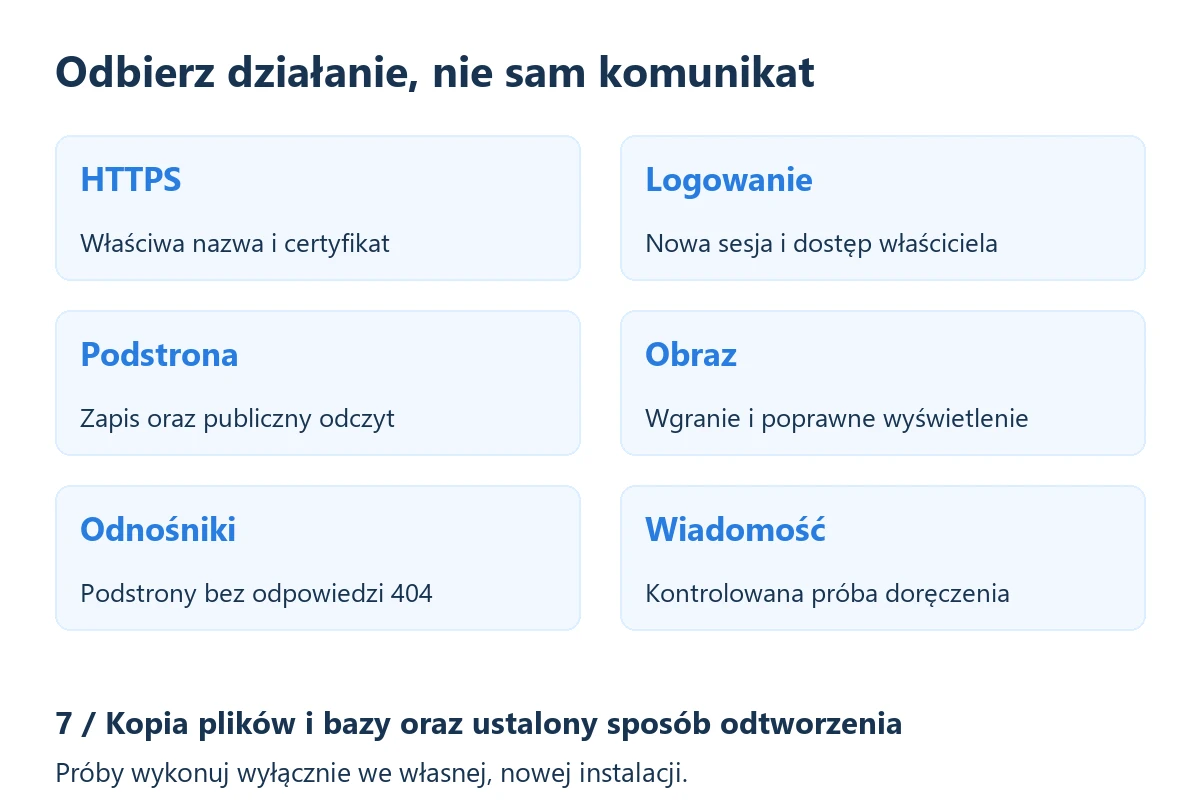
Komunikat sukcesu kończy pracę instalatora, a nie cały odbiór. Poniższe próby wykonuj we własnej nowej witrynie, najlepiej przed jej promocją. Zapisz wynik każdej kontroli. Nie oznaczaj doręczania jako sprawdzonego na podstawie samego formularza ani kopii jako odtwarzalnej wyłącznie dlatego, że przycisk ma zielony kolor.
- HTTPS i nazwa: otwórz stronę bez sesji administratora. Potwierdź właściwą domenę, certyfikat i brak pętli przekierowań.
- Logowanie: sprawdź dostęp właściciela w nowej sesji i poprawność adresu e-mail. Nie zmieniaj haseł innych osób jako testu.
- Treść: zapisz próbną podstronę i potwierdź publiczny odczyt. Po próbie usuń ją zgodnie z własnym procesem, zamiast zostawiać przypadkowe materiały w indeksie.
- Obraz: prześlij niewrażliwą grafikę, dodaj ALT i zobacz ją na telefonie. Sam wpis w bibliotece nie potwierdza pobierania pliku.
- Odnośniki: wybierz strukturę permalinków nowej strony i otwórz kilka podstron. Nie zmieniaj struktury działającej wcześniej witryny w ramach instalacji.
- Wiadomości: sprawdź kontrolowaną próbę formularza lub inną potrzebną funkcję pocztową oraz faktyczny odbiór. Ustal metodę wysyłki z hostingiem, nie uruchamiaj masowej poczty na próbę.
- Kopia: potwierdź pliki, bazę, datę i sposób odtworzenia. Test przywrócenia wykonuj na osobnej kopii, aby nie nadpisać działających danych.
Przed startem sprawdź Ustawienia → Ogólne, język, strefę czasową i adresy witryny. Decyzję o indeksowaniu dopasuj do etapu projektu. Opcja prosząca wyszukiwarki o nieindeksowanie nie jest ochroną poufnej wersji roboczej. Jeśli podgląd zawiera dane niepubliczne, zastosuj właściwą kontrolę dostępu z administratorem.
Zostaw tylko potrzebne dodatki, po odczytaniu ich przeznaczenia i zależności. Ustal odpowiedzialność za aktualizacje i kopie. Nie instaluj wielu konkurujących wtyczek cache lub SEO „na zapas”. Pierwszy pomiar szybkości ma sens po zbudowaniu rzeczywistych treści; dalszą pracę porządkuje plan optymalizacji WordPressa.
Typowe błędy: objaw, kontrola, bezpieczna reakcja
| Objaw | Najpierw sprawdź | Bezpieczna reakcja |
|---|---|---|
| Nie ta strona pod domeną | DNS i przypisany katalog dokumentów | Zatrzymaj instalację, potwierdź mapowanie z operatorem |
| Błąd połączenia z bazą | Nazwy, host, hasło i przypisanie użytkownika | Popraw dane nowej aplikacji, nie resetuj innych baz |
| Adres zawiera /wordpress/ | Pole podkatalogu i poziom wysłanej paczki | Ustal zamierzony URL przed dalszą budową |
| Błąd 403 albo zapisu | Właściciel plików, uprawnienia i log serwera | Użyj zaleceń hosta, nie otwieraj wszystkiego przez 777 |
| Błąd 500 lub pusta strona | Log błędów, kompletność plików, zgodność PHP | Analizuj konkretny błąd bez publikowania haseł i kluczy dostępu |
| Podstrony zwracają 404 | Reguły routingu i obsługę permalinków | Sprawdź konfigurację nowej witryny z hostingiem |
| Brak wiadomości | Adres docelowy, log wysyłki i rzeczywisty odbiór | Zweryfikuj usługę pocztową zamiast wielokrotnie wysyłać ten sam test |
Nie rozwiązuj problemu przez losową edycję głównego .htaccess, zmianę globalnego PHP lub wyłączanie zabezpieczeń domeny. Gdy prosisz pomoc techniczną, podaj czas, adres, czynność oraz zanonimizowany komunikat. Zrzut całego pliku konfiguracyjnego lub otwarty publicznie phpinfo() może ujawnić więcej danych, niż potrzeba do diagnozy.
Punkt wycofania: tylko nowa instalacja
Zanim rozpoczniesz, ustal stan „przed”: pusta przeznaczona lokalizacja, nowa baza, aktualne przypisanie domeny i kopia ewentualnych istniejących danych. Zapisz nazwę i lokalizację nowej instalacji oraz zakres plików i bazy. Bez tej informacji przycisk „Usuń WordPress” może oznaczać więcej, niż zamierzasz.
Oficjalny WordPress Manager DirectAdmin ostrzega, że usunięcie instalacji usuwa jej pliki i tabele. Nie używaj tej funkcji na niepewnie rozpoznanym serwisie. Przy problemie najpierw zatrzymaj dalsze zapisy, potwierdź właściwą lokalizację i ustal z hostingiem zakres odtworzenia. Pełne przywrócenie konta może cofnąć również dane innych stron.
Jeśli chodzi o przeniesienie działającej witryny, zastosuj procedurę migracji WordPressa i poczty, a nie ponowną instalację na jej plikach. To odrębne zadanie wymagające synchronizacji danych i planu przełączenia. Jak zainstalować WordPress od początku, już wiesz; nie używaj tej wiedzy jako zamiennika migracji.
Przed zakupem lub zmianą pakietu sprawdź porównanie hostingów pod kątem wsparcia, odnowień i odtwarzania danych. Wybrana metoda instalacji powinna pasować do Twoich uprawnień i planu utrzymania. Odbierz działanie, zapisz odpowiedzialność za kopie i dopiero wtedy rozpocznij budowę właściwej strony.
Pytania przed pierwszym uruchomieniem
Jak przekazać nową instalację drugiej osobie?
Ustal, kto jest właścicielem konta hostingu, domeny i adresu administracyjnego. Dla osoby redagującej treści przygotuj jej własne konto z potrzebnym zakresem uprawnień zamiast współdzielić głównego administratora. Dane dostępowe przekazuj zatwierdzonym bezpiecznym kanałem, a nie komentarzem w dokumencie zawierającym brief. Odbiorca powinien sam potwierdzić logowanie bez odczytywania hasła lub klucza przez inne osoby.
Zapisz również wersję PHP, nazwę wybranej metody instalacji, lokalizację kopii i kontakt do pomocy technicznej. W dokumentacji operacyjnej nie umieszczaj hasła bazy ani pliku konfiguracyjnego. Po przekazaniu sprawdź, czy właściciel potrafi dodać podstronę, zmienić jej treść i odnaleźć ustawienia kopii. Nie uznawaj samego przesłania linku do kokpitu za zakończony odbiór.
Czy autoinstalator tworzy gorszego WordPressa?
Nie wynika to z samej metody. Liczą się aktualne pliki, ustawienia, dodatki i późniejsze utrzymanie. Sprawdź, jakie komponenty instalator dodaje oraz jakie opcje aktualizacji i kopii ustawia. Ręczna instalacja także może być błędna, jeśli wybierzesz zły katalog lub ujawnisz hasło bazy.
Czy instalacja zawsze zajmuje pięć minut?
Nie traktuj tej popularnej nazwy jako terminu całego uruchomienia. Przygotowanie domeny, certyfikatu, dostępu i odbiór mogą potrwać dłużej. Odpowiedź na pytanie, jak zainstalować WordPress, obejmuje także kontrole przed zapisem i po nim, a nie tylko czas działania kreatora.
Czy potrzebuję zrzutów panelu identycznych z instrukcją?
Nie. Układ i tłumaczenia zmieniają się między usługami. Porównuj znaczenie pól, domenę, katalog i bazę, a nie sam wygląd przycisku.
Oficjalne źródła i data weryfikacji
Dokumentację odczytano 29 października 2026.
- WordPress — oficjalna instrukcja instalacji, pliki, baza i kreator.
- WordPress.org — ogólne wymagania środowiska.
- Hosting Handbook — aktualne rekomendacje PHP i pamięci.
- DirectAdmin — dostępność, instalacja i usuwanie w WordPress Manager.
- cPanel — instalacja przez WP Toolkit.
- WordPress — edycja wp-config.php i znaczenie danych bazy.
- cPanel — utworzenie nowej bazy w Database Wizard.
Jeden komentarz
Możliwość komentowania została wyłączona.