
Jak założyć sklep internetowy? 3 drogi i plan startu
Jak założyć sklep internetowy? Najpierw określ, co i komu sprzedajesz oraz jak zrealizujesz zamówienie. Następnie wybierz platformę, przygotuj katalog, płatności i dostawy, sprawdź obowiązki sprzedawcy oraz przeprowadź kontrolowany odbiór procesu zakupu. Samo uruchomienie szablonu z przyciskiem „Kup” nie oznacza gotowości do sprzedaży.
Porównaj usługi
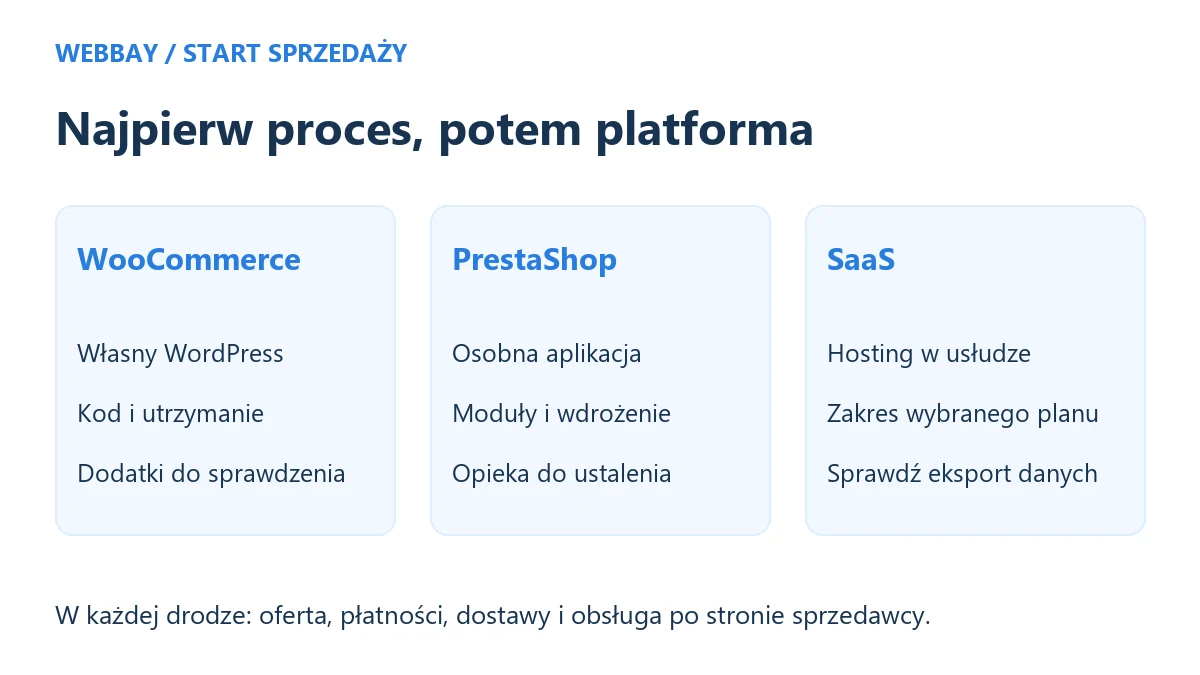
Masz trzy popularne drogi: WooCommerce na własnym WordPressie, PrestaShop jako osobną aplikację albo usługę SaaS z infrastrukturą dostawcy. Każda może wymagać dodatkowych integracji i pracy wykonawcy. W tym poradniku przechodzimy od produktu do sprawdzonego zamówienia; nie zastępujemy indywidualnej oceny obowiązków prawnych i podatkowych sklepu.
Jeśli wybierzesz samodzielnie utrzymywaną aplikację, porównaj oferty hostingu dla wybranej platformy sklepu. Przy SaaS nie kupuj osobnego serwera dla koszyka, który działa już w usłudze. Najpierw ustal model i wymagania, aby nie płacić za infrastrukturę niepotrzebną w Twojej ścieżce.
Plan uruchomienia sprzedaży
- Model sklepu i pierwszy zakres
- WooCommerce, PrestaShop i SaaS
- Dane produktów i dostaw
- Konfiguracja trzech dróg
- Koszt i konta właściciela
- Próby zamówienia i integracji
- Informacje dla klienta
- Osiem bramek i otwarcie
- Pytania przed decyzją
- Oficjalne źródła
Jak założyć sklep internetowy: pierwszy produkt w WooCommerce
Wariant startowy to nowy WooCommerce, sprzedaż towarów w Polsce, stała stawka dostawy i płatność przy odbiorze. Pozwala skonfigurować pełne zamówienie bez bramki online. Potrzebujesz zgodnego hostingu, domeny, własnych danych sprzedawcy, towaru i uzgodnionych zasad podatkowych oraz realizacji. Kwoty niżej są przykładem konfiguracji, nie cennikiem dostawcy.
- Wybierz hosting z cPanel/WP Toolkit, porównując zgodność WooCommerce, odnowienie, kopie i pocztę. Dodaj domenę w Domains do pustego osobnego katalogu, skieruj WWW w aktywnym DNS na dane operatora, zachowując działającą pocztę. Uruchom certyfikat w funkcji SSL hostingu i sprawdź HTTPS bez ostrzeżenia. W Domains → WP Toolkit → Install wybierz tę domenę z HTTPS, pustą ścieżkę dla sklepu pod samą domeną, nową bazę i własne dane administratora, po czym uruchom instalację. Nie nadpisuj istniejącej strony.
- Na nowej, chronionej przed klientami witrynie otwórz Wtyczki → Dodaj wtyczkę, znajdź oficjalny WooCommerce od Automattic, zainstaluj i aktywuj. Uzupełnij kreator rzeczywistymi danymi sklepu, bez zbędnych rozszerzeń. W WooCommerce → Ustawienia → Ogólne sprawdź adres, kraje sprzedaży i walutę PLN. Podatki oraz sposób wyświetlania cen ustaw dla własnej działalności z księgowością; próbny rachunek musi odzwierciedlać tę konfigurację.
- W WooCommerce → Ustawienia → Zaawansowane sprawdź przypisanie stron koszyka, zamówienia i konta. Jeśli ich brakuje, w WooCommerce → Status → Narzędzia użyj funkcji tworzenia domyślnych stron, następnie porównaj przypisania. Nie twórz ich wielokrotnie.
- W WooCommerce → Ustawienia → Wysyłka → Strefy wysyłki dodaj strefę „Polska” i wybierz kraj Polska. Użyj Dodaj metodę wysyłki → Płaska stawka → Kontynuuj. Nadaj nazwę widoczną klientowi, ustaw status podatkowy i koszt, następnie zapisz strefę oraz metodę. Przykładowe 15 zł ma być końcową dostawą wyłącznie wtedy, gdy tak wynika z prawidłowo ustawionych podatków; nie zakładaj, że wpisane 15 zawsze oznacza brutto.
- W WooCommerce → Ustawienia → Płatności → Płatności offline włącz Za pobraniem / Cash on Delivery, otwórz Zarządzaj, wpisz instrukcję płatności i ogranicz ją do wybranej dostawy. Zapisz. Uzgodnij z przewoźnikiem rzeczywistą obsługę pobrania i jej koszt; samo włączenie metody w sklepie nie zawiera umowy kurierskiej. Inne metody pozostaw wyłączone, dopóki nie są gotowe.
- W Produkty → Dodaj nowy utwórz produkt prosty, fizyczny. Wpisz nazwę, opis, zdjęcie, kategorię, cenę i właściwy status podatkowy. W danych produktu zaznacz zarządzanie stanem, wpisz przykładowe 10 sztuk, wagę oraz wymiary potrzebne dostawie. Opublikuj na chronionej witrynie. Przykład kontrolny zakłada jedną sztukę za 50 zł brutto i końcową dostawę 15 zł brutto: razem 65 zł. Są to jawne założenia ćwiczenia, nie sugerowane ceny sprzedaży.
- Przed zamówieniem próbnym przygotuj chronione środowisko testowe z własną bazą. Odłącz prawdziwego kuriera, ERP, fakturowanie, webhooki i zadania; pocztę skieruj do kontrolowanej skrzynki testowej. Upewnij się, że nic nie wykona rzeczywistej wysyłki ani dokumentu. Zamówienia próbne nie mają osobnego bezpiecznego statusu. Przy sklonowaniu istniejącej witryny te zabezpieczenia muszą poprzedzać jej pierwsze uruchomienie.
- Bez sesji administratora dodaj jedną sztukę do koszyka, przejdź do zamówienia, podaj kontrolowane dane i obsługiwany adres w Polsce, wybierz dostawę oraz pobranie. Przed zatwierdzeniem sprawdź cenę, podatki, koszt dostawy i łączną kwotę. Po zamówieniu porównaj numer i kwotę w WooCommerce → Zamówienia, stan produktu 9 sztuk oraz wiadomość do kontrolowanego odbiorcy. Pobranie ma zwykle status „W realizacji / Processing”; nie oznaczaj go jako opłaconego tylko dlatego, że test się udał.
- Uzupełnij informacje o sprzedawcy, kontakcie, zakupie, dostawie, zwrotach i danych osobowych oraz sprawdź ich zgodność dla swojej działalności. Przejdź proces na telefonie. Usuń próbne zamówienie i towar, ustaw prawdziwy katalog, ceny, stany oraz konfigurację realizacji. Przed otwarciem potwierdź kopie, HTTPS, płatność przy odbiorze, doręczanie i gotowość obsługi. Jeżeli wdrażałeś na osobnej kopii, przeniesienie uzgodnij przed przyjęciem pierwszych zamówień, bez nadpisywania późniejszych danych.
Gdy nie ma dostawy: sprawdź kraj adresu, dopasowanie strefy, aktywną płaską stawkę i zapis. Gdy nie widać pobrania, porównaj dozwolone dla niego metody wysyłki. Ten wariant nie sprawdza bramki online. Jej dodanie wymaga osobnej umowy, konfiguracji modułu i prób poprawnej oraz odrzuconej płatności w oficjalnym środowisku testowym przed włączeniem klientom.
Jak założyć sklep internetowy od rzeczywistego procesu
Wybierz niewielki, spójny zakres pierwszej wersji: rodzaj towaru, rynek, walutę i sposób realizacji. Sklep z rzeczami fizycznymi wymaga innych danych niż sprzedaż plików, usług czy abonamentów. Tutaj przykładową ścieżką jest sprzedaż towarów fizycznych w Polsce. Nie przenoś jej automatycznie na produkty regulowane albo sprzedaż zagraniczną.
Zapisz drogę jednego zamówienia: klient wybiera wariant, poznaje dostępność, dodaje towar do koszyka, widzi dostawę i pełną kwotę, płaci, a obsługa otrzymuje poprawne dane realizacji. Dopisz, kto potwierdza stan towaru, pakuje przesyłkę i reaguje na błąd. Platformę dobieraj do tej drogi, zamiast dopasowywać biznes do przypadkowej listy wtyczek.
Jak założyć sklep internetowy z kilkoma kanałami sprzedaży? Wskaż źródło prawdy o stanie i cenie: panel sklepu, magazyn lub inny system. Ustal kierunek synchronizacji oraz zachowanie przy opóźnieniu. Dwa niezależne stany magazynowe bez reguły uzgadniania mogą prowadzić do sprzedaży niedostępnego wariantu. Sam zakup integratora nie potwierdza jej poprawności.
Trzy drogi: kod, dane i obowiązki w jednym porównaniu
| Kryterium | WooCommerce na własnym hostingu | PrestaShop samodzielnie utrzymywany | SaaS |
|---|---|---|---|
| Aplikacja | Rozwiązanie e-commerce oparte na WordPressie | Osobny system sklepu z otwartym kodem | System udostępniany w usłudze |
| Kod i zmiany | Dostęp do plików; sprawdź licencje dodatków | Dostęp do aplikacji; moduły wymagają zgodności | Zmiany w granicach panelu, API i planu; bez założenia dostępu do całego zaplecza |
| Dane i eksport | Możesz organizować kopie plików i bazy | Możesz organizować kopie aplikacji i bazy | Sprawdź eksport produktów, klientów, zamówień i ograniczenia |
| Hosting i aktualizacje | Ty lub umówiony wykonawca; zakres usługi hosta osobno | Ty lub umówiony wykonawca; zakres obsługi osobno | Infrastruktura platformy w usłudze; sprzedawca nadal konfiguruje sklep |
| Płatności | Wybrany moduł i umowa z operatorem | Wybrany moduł i umowa z operatorem | Dostępność i opłaty zależne od dostawcy oraz planu |
| Budżet | Hosting, realizacja, dodatki, opieka i opłaty transakcyjne | Hosting, realizacja, moduły, opieka i opłaty transakcyjne | Abonament, aplikacje, wdrożenie i właściwe opłaty transakcyjne |
Otwartość kodu nie oznacza bezpłatnego wdrożenia i utrzymania. SaaS nie oznacza braku obowiązków dotyczących oferty, kont i obsługi klienta. Zatrudnienie agencji także nie jest czwartą platformą: wykonawca może pracować w każdej z tych dróg. Sprawdź, co faktycznie dostajesz i kto będzie utrzymywał rezultat po odbiorze.
„Własność danych” to zbyt skrótowe hasło, aby ocenić przenoszalność. Pytaj o dostęp, zakres eksportu i możliwość odtworzenia, a dane osobowe traktuj zgodnie z właściwymi zasadami ich przetwarzania. Przykładowo eksport produktów Shopify do CSV nie zawiera samych plików obrazów. Nie jest pełną kopią całego sklepu i wszystkich jego funkcji.
Odpowiedź na pytanie, jak założyć sklep internetowy, nie wymaga wyboru jednego systemu dla wszystkich. WooCommerce może pasować do pracy z WordPressem, PrestaShop do odrębnego projektu handlowego, a SaaS do obsługi w granicach gotowej usługi. Każdorazowo sprawdź potrzebne integracje, eksport i dostępne kompetencje. Model infrastruktury szerzej opisuje poradnik hostowania sklepu.
Przygotuj dane produktu, zanim wgrasz cały katalog
Utwórz jeden wzorcowy produkt i przeprowadź go przez cały proces. Dla towaru fizycznego zapisz nazwę, opis, oznaczenie, cenę z właściwą informacją podatkową, warianty, dostępność, zdjęcia i dane potrzebne do wyceny dostawy. Sprawdź prawa do zdjęć. Opis od dostawcy nie zastępuje kontroli, czy sprzedajesz dokładnie ten model.
| Obszar | Próba odbioru | Przykład błędu |
|---|---|---|
| Wariant | Wybrany rozmiar ma właściwą cenę i stan | Koszyk zapisuje inny rozmiar niż karta |
| Dostępność | Reguła braku towaru odpowiada procesowi sklepu | Można kupić niedostępny wariant bez informacji |
| Dostawa | Waga, miejsce i metoda dają oczekiwaną opcję | Ciężka paczka otrzymuje niewłaściwy koszt |
| Opis i zdjęcia | Klient rozpoznaje towar na telefonie | Zdjęcie i opis dotyczą różnych wersji |
| Integracja | Kod produktu pasuje do wpisu w magazynie | Dwa produkty mają ten sam kod integracji |
Nie importuj od razu tysięcy rekordów bez walidacji małej próbki. Zapisz mapowanie kolumn, wariantów i zdjęć, zachowaj plik źródłowy i sprawdź możliwość wycofania błędnego importu. Import, który zakończył się bez wyjątku, nadal może utworzyć niewłaściwe ceny lub relacje wariantów. Kontroluj rzeczywiste rekordy, nie tylko licznik sukcesu.
Jak założyć sklep internetowy w każdej z trzech dróg
WooCommerce: WordPress i kolejne zadania konfiguracji
Przygotuj zgodnego WordPressa, aktywuj WooCommerce i podaj dane nowego sklepu w kreatorze. Czytaj proponowane opcjonalne rozszerzenia zamiast włączać wszystkie. Następnie dodaj produkty, skonfiguruj płatności, wygląd, właściwe ustawienia podatków i dostawy. Wymagania techniczne rozwija osobna checklista hostingu WooCommerce.
Kreator porządkuje pracę, lecz nie podejmuje za Ciebie decyzji podatkowych ani nie zawiera automatycznie umowy z każdym operatorem płatności. Wybierz potrzebne funkcje, sprawdź ich dostępność dla Polski i przetestuj wynik. Nie instaluj kilku równoległych modułów tej samej płatności tylko dlatego, że pojawiły się w rekomendacjach.
PrestaShop: nowa aplikacja z kontrolowanym dostępem
Przygotuj nową instalację w zgodnym środowisku, zabezpiecz etap prac i skonfiguruj katalog, płatności, dostawy oraz domenę. Oficjalna lista startowa zaleca pracę w trybie utrzymania z dostępem dla uprawnionych adresów IP, a potem sprawdzenie sklepu przed otwarciem. Nie wykonuj tych działań na cudzym lub działającym sklepie w ramach nauki.
Warunki wersji aplikacji i PHP sprawdź w poradniku doboru hostingu PrestaShop. Tutaj najważniejsze jest przejście od instalacji do poprawnego zakupu: brak produktów demonstracyjnych, właściwy wariant, dostępna dostawa i działająca obsługa. Nie oceniaj gotowości wyłącznie po wyglądzie strony głównej.
SaaS: skonfiguruj usługę i sprawdź granice planu
Utwórz własne konto, odczytaj warunki planu, dodaj katalog i ustaw domenę zgodnie z dokumentacją platformy. Hosting systemu jest elementem usługi, ale własna skrzynka pocztowa, aplikacje dodatkowe i wybrane integracje mogą mieć osobne warunki. Przekierowanie wiadomości nie jest tym samym co pełna skrzynka do wysyłania i przechowywania poczty.
Jak założyć sklep internetowy w SaaS bez nieprzyjemnej niespodzianki po próbie? Sprawdź cenę po promocji, długość zobowiązania, użytkowników, dostępność bramki, aplikacje i opłaty transakcyjne. Przetestuj możliwość wyeksportowania własnych danych przed uzależnieniem całego katalogu od funkcji, której przeniesienia nie sprawdzono.
Budżet i konta: kto opłaca, kto ma dostęp, kto utrzymuje?
Przygotuj osobne kolumny dla wdrożenia, cyklicznej platformy lub hostingu, domeny, dodatków, utrzymania i kosztów zależnych od sprzedaży. Dopisz przygotowanie zdjęć, opisów oraz potrzebnych dokumentów. Nie podawaj jednej „ceny sklepu” bez zakresu. Przykłady oddzielania projektu od utrzymania pokazuje model budżetu strony; sklep wymaga dodatkowej wyceny handlu i integracji.
Konto domeny, platformy, płatności i usług biznesowych powinno mieć ustalonego właściciela oraz kontrolowany e-mail odzyskiwania. Przy współpracy z wykonawcą korzystaj z osobnych dostępów i potrzebnych uprawnień. Nie przekazuj całego konta płatniczego w zwykłej wiadomości. Odbiór powinien obejmować zdolność właściciela do samodzielnego zalogowania i zarządzania odpowiedzialnością.
Dla własnej aplikacji porównaj odnowienia hostingu i zakres obsługi technicznej sklepu z kosztami wykonawcy. Opieka nad aplikacją nie musi być w cenie serwera, a dostępna kopia nie określa jeszcze kosztu odtworzenia. Przy SaaS analogicznie sprawdź warunki usługi i płatnych rozszerzeń; drugi hosting nie rozwiąże ograniczenia wybranego planu.
Jak założyć sklep internetowy ze sprawdzonym zamówieniem
Najpierw przygotuj odizolowane środowisko prób, testową konfigurację bramki i kontrolowane dane. WooCommerce zaleca testy płatności na stagingu. Zamówienia próbne mogą wysłać wiadomości, trafić do statystyk i uruchomić integracje jak zwykłe zamówienia. Zanim rozpoczniesz, sprawdź magazyn, kuriera, fakturowanie oraz automatyczne wiadomości.
Użyj trybu testowego właściwego operatora według jego dokumentacji. Nie wpisuj prawdziwych danych karty do przypadkowej bramki ani nie dokonuj płatności na produkcji „dla pewności”. Nie wszystkie moduły rozpoznają zamówienie jako test. Środowisko prób powinno chronić rzeczywistą realizację i dane klientów, a nie tylko wyświetlać dopisek „test” w nazwie produktu.
| Scenariusz | Co porównać | Warunek odbioru |
|---|---|---|
| Zakup poprawnego wariantu | Karta, koszyk, zamówienie i magazyn | Ten sam wariant, ilość i uzgodniona kwota |
| Płatność zaakceptowana w sandboxie | Wynik bramki i stan zamówienia | Status odpowiada udokumentowanemu przebiegowi |
| Płatność odrzucona lub przerwana | Komunikat klienta i obsługa zamówienia | Brak pozornego potwierdzenia opłacenia |
| Zmiana adresu lub dostawy | Dostępne metody i końcowa suma | Koszt przeliczony zgodnie z konfiguracją |
| Wiadomość do klienta i obsługi | Faktyczny odbiór oraz treść | Poprawne dane i linki, bez cudzej informacji |
| Brak stanu i ponowienie | Dostępność oraz powtórny odczyt wyniku | Proces zgodny z przyjętą regułą, bez podwójnej realizacji |
Sprawdź proces również na telefonie: wybór wariantu, pola adresu, klawiaturę, zgodę wymaganą dla danego działania i czytelność całej kwoty. Przejdź od produktu do podsumowania klawiaturą. Nie zaliczaj mobilnego odbioru na podstawie samego zmniejszenia okna ze stroną główną. Błąd w ostatnim kroku uniemożliwia sprzedaż mimo atrakcyjnego katalogu.
Po próbach uporządkuj dane testowe według ustalonej procedury i potwierdź, że nie zostaną wysłane paczki ani dokumenty księgowe. Nie kopiuj testowej bazy na produkcję po rozpoczęciu rzeczywistej sprzedaży, bo możesz nadpisać nowe zamówienia. Przełączenie trybu płatności oraz kluczy wykonuj zgodnie z dokumentacją, z ponownym sprawdzeniem konfiguracji, bez ujawniania haseł i kluczy dostępu.
Informacje dla klienta: konfiguracja nie zastępuje obowiązków
Według aktualnej informacji UOKiK konsument musi otrzymać wymagane dane przed zawarciem umowy. Bezpośrednio przed odpłatnym zamówieniem trzeba jasno przedstawić m.in. główne cechy świadczenia i łączną cenę z podatkami. Przycisk ma jednoznacznie wskazywać obowiązek zapłaty; samo „potwierdź” nie spełnia tej funkcji. Nie ukrywaj istotnych informacji wyłącznie w regulaminie.
Ustal obowiązki dla konkretnego towaru, rynku i modelu działalności: informacje o sprzedawcy, dostawie, reklamacjach, odstąpieniu, prywatności oraz inne wymagania właściwe dla oferty. Nie kopiuj dokumentów obcego sklepu. Przygotowanie regulaminu, podstaw przetwarzania i wymaganych zgód wymaga oceny rzeczywistego procesu. Zaznaczenie pola w kreatorze nie potwierdza zgodności prawnej całej sprzedaży.
Jak założyć sklep internetowy z prawidłowym rozliczeniem działalności, VAT i sprzedaży? Zweryfikuj własną sytuację z aktualnymi oficjalnymi informacjami oraz księgowością, a przy niejasnościach z prawnikiem. Nie przenoś starych limitów, kwot ZUS lub zwolnień z przypadkowego poradnika. Ten tekst opisuje uruchomienie systemu i nie rozstrzyga indywidualnej kwalifikacji podatkowej.
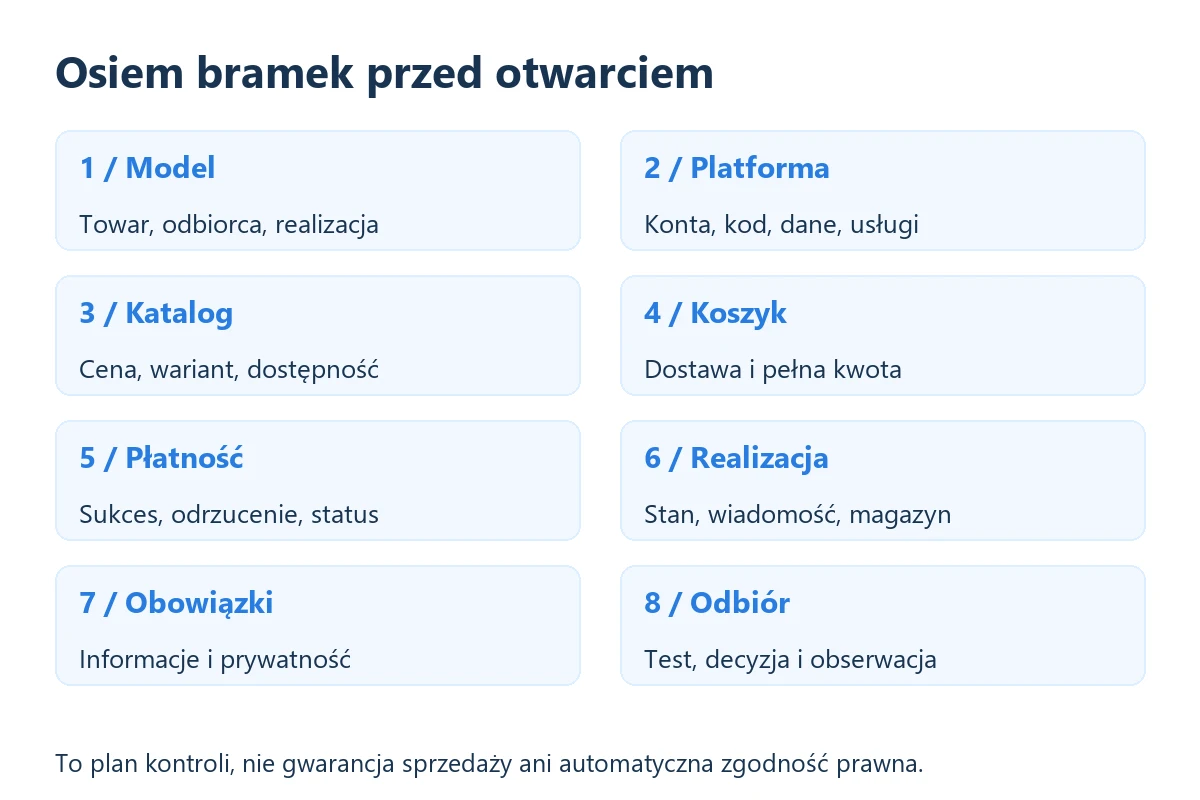
Osiem bramek: jak założyć sklep internetowy i odebrać start
Przekaż do obsługi jeden kompletny przypadek
W ramach odbioru poproś osobę, która będzie obsługiwać sprzedaż, o przejście przykładowego zamówienia w środowisku prób. Powinna odnaleźć produkt i wariant, rozpoznać stan płatności, sprawdzić metodę dostawy oraz wskazać następny krok. Test wykonany wyłącznie przez autora integracji może nie wykazać, że codzienny operator nie rozumie komunikatu lub nie ma właściwego uprawnienia.
Przygotuj krótki opis wyjątków: co robić po odrzuconej płatności, braku towaru albo braku powiadomienia. Wskaż osobę do kontaktu i potrzebne dane zgłoszenia, np. numer testowego zamówienia, czas oraz nazwę modułu. Nie wklejaj do zgłoszenia pełnych danych klienta ani kluczy usług. Celem jest sprawne rozpoznanie stanu bez ujawniania niepotrzebnych informacji.
Sprawdź także, czy zmiana statusu w panelu uruchamia oczekiwaną czynność. Nie zakładaj, że etykieta „zrealizowane” zawsze oznacza dokładnie ten sam etap w sklepie, magazynie i integratorze. Zapisz mapowanie stanów dla wybranej konfiguracji. Odbiór ma potwierdzać jeden spójny proces, a nie osobno działające ekrany każdego narzędzia.
Jeżeli któregoś wyniku nie da się potwierdzić, oznacz konkretną pozycję jako oczekującą. Nie otwieraj danej metody płatności lub dostawy tylko po to, aby lista wyglądała na kompletną. Możesz świadomie rozpocząć z mniejszym zakresem, ale musi on być poprawnie skonfigurowany i opisany klientowi. Rozszerzenia dodawaj po takim samym odbiorze jak pierwszy wariant.
Taka kontrola odpowiada praktycznie na pytanie, jak założyć sklep internetowy gotowy do codziennej obsługi. Instrukcja przekazania powinna wskazywać również, kto zmienia ceny, aktualizuje dostępność i zatwierdza kolejne integracje. Unikniesz sytuacji, w której każdy uczestnik projektu uważa te zadania za odpowiedzialność kogoś innego.
- Model: wiadomo, co sprzedajesz, komu i kto realizuje zamówienie.
- Platforma: sprawdzono potrzebne funkcje, konta, eksport i zakres utrzymania.
- Katalog: wzorcowy produkt ma poprawny opis, wariant, cenę oraz dostępność.
- Koszyk: klient widzi właściwą dostawę, podsumowanie i końcową kwotę.
- Płatność: test sukcesu i przerwania daje oczekiwany stan bez rzeczywistego obciążenia.
- Realizacja: wiadomości i integracje przekazują poprawne dane, bez niezamierzonych wysyłek.
- Obowiązki: właściwe informacje i dokumenty są przygotowane dla konkretnego biznesu.
- Start: właściciel odbiera wynik, ustala obserwację i świadomie otwiera sklep.
Przed publicznym otwarciem usuń produkty demonstracyjne, sprawdź domenę i HTTPS oraz dostęp bez konta administratora. Potwierdź stan trybu utrzymania i płatności. W PrestaShop otwarcie wymaga świadomego wyłączenia trybu utrzymania; w usługach SaaS odczytaj warunki udostępnienia sklepu. Nie zostawiaj próbnego trybu bramki w sklepie przyjmującym klientów.
Wyznacz osobę obserwującą pierwsze zamówienia, wiadomości i błędy integracji. Przygotuj sposób zgłoszenia problemu oraz decyzję, kiedy wstrzymać sprzedaż. Przywrócenie całej starej bazy po otwarciu może usunąć nowsze zamówienia, więc plan awaryjny musi uwzględniać świeże dane. Weryfikuj kopie oraz możliwość ich bezpiecznego odtworzenia na osobnym środowisku.
Nie uruchamiaj wszystkich kanałów promocji jednocześnie, jeśli utrudni to odebranie pierwszego procesu. Zapisz, skąd przyszło zamówienie i czy integracje obsłużyły je zgodnie z planem. Dane do oceny tempa sprzedaży zbieraj z rzeczywistej konfiguracji pomiaru; nie przedstawiaj liczby prób, wizyt ani instalacji jako prognozy klientów. Gotowość techniczna i rentowność przedsięwzięcia są osobnymi pytaniami.
Jeśli Twoja droga wymaga własnego hostingu, wróć do porównania pakietów z warunkami kopii i pomocy dla sklepu z gotową listą potrzeb. Jak założyć sklep internetowy, który da się obsługiwać, zależy od całego procesu: od oferty po realizację i odnowienia. Żadna platforma nie gwarantuje sprzedaży samą instalacją.
Pytania przed wyborem drogi
Czy WooCommerce albo PrestaShop oznacza sklep za zero złotych?
Bezpłatny rdzeń nie obejmuje automatycznie hostingu, realizacji, płatnych modułów, zdjęć ani opieki. Przygotuj kosztorys konkretnego zakresu i odnowień. Nie porównuj abonamentu SaaS z samą ceną pobrania otwartego oprogramowania, pomijając wszystkie pozostałe usługi.
Czy w SaaS mogę przenieść cały sklep jednym eksportem?
Sprawdź zakres konkretnego narzędzia. Eksport produktów, klientów i zamówień może wymagać różnych czynności, a pliki, układ i aplikacje dodatkowe nie muszą się przenosić. Zrób próbę na własnych niewrażliwych danych i zapisz ograniczenia przed decyzją o migracji.
Jak założyć sklep internetowy bez własnego zespołu technicznego?
Wybierz usługę lub wykonawcę z jasno opisanym zakresem utrzymania, a samodzielnie odbierz funkcje biznesowe. Ustal, kto reaguje na problem płatności, kto aktualizuje aplikację i kto może przywrócić dane. Brak programisty w firmie nie usuwa potrzeby wskazania tych odpowiedzialności.
Oficjalne źródła i data odczytu
Odczyt 29 października 2026. Tabele i lista kontroli są opracowaniem WebBay. Przykład wykonawczy opisuje nowy WooCommerce z płaską stawką i pobraniem; integracja płatności online jest osobnym zadaniem. Obowiązki konkretnego sprzedawcy wymagają odrębnej weryfikacji.
- WooCommerce — otwarty rdzeń oparty na WordPressie.
- WooCommerce — kreator i zadania przed uruchomieniem.
- WooCommerce — testowanie zamówień, staging i wpływ na integracje.
- PrestaShop Project — otwarta platforma i dokumentacja.
- PrestaShop — lista przygotowania i otwarcia sklepu.
- Shopify — hosting w usłudze i przekierowanie poczty.
- Shopify — próby i przygotowanie otwarcia.
- Shopify — zakres eksportu produktów i ograniczenie dotyczące obrazów.
- UOKiK — obowiązki informacyjne i oznaczenie odpłatnego zamówienia.
- WooCommerce — płaska stawka dostawy.
- WooCommerce — pobranie i status zamówienia.


3 komentarze
Możliwość komentowania została wyłączona.