
Jak założyć stronę internetową? 3 drogi i plan startu
Jak założyć stronę internetową? Określ jej zadanie i przygotuj treści, a następnie wybierz kreator SaaS, WordPress na własnym hostingu albo realizację przez wykonawcę. Dopiero do wybranego modelu dobierz domenę i potrzebne usługi. Przed publikacją sprawdź telefon, nawigację, formularze i kontrolę nad kontami.
Porównaj usługi
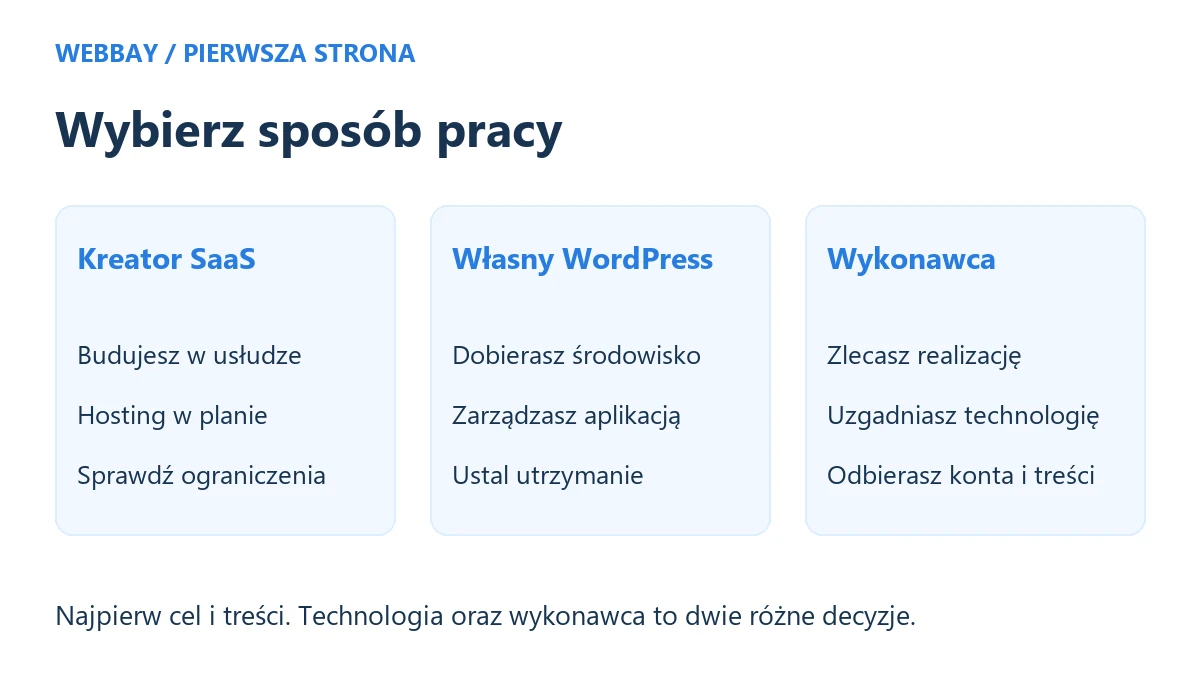
Wykonawca nie jest osobną technologią: może zbudować stronę w kreatorze lub WordPressie. Z kolei usługa SaaS zwykle zawiera środowisko działania witryny, więc nie wymaga automatycznie drugiego abonamentu na serwer WWW. Dokumentację wykorzystaną w poradniku odczytano 29.10.2026. Plan dotyczy pierwszej strony informacyjnej lub ofertowej, a nie kompletnego wdrożenia sklepu.
Jeżeli wybierzesz własną instalację, porównaj warunki hostingu dla planowanej strony. Zacznij od jej funkcji i sposobu utrzymania, nie od największego pakietu. Gdy kreator już obejmuje hosting witryny, osobny serwer kupuj wyłącznie dla konkretnej dodatkowej potrzeby.
Od pomysłu do działającej strony
- Cel i minimalna mapa treści
- Jak założyć stronę internetową: trzy drogi
- Kreator SaaS krok po kroku
- Własny WordPress i pierwsze podstrony
- Zlecenie wykonawcy i odbiór
- Budżet startu oraz utrzymania
- Jak założyć stronę internetową w sześciu etapach?
- Kontrola przed publicznym startem
- Najczęstsze pytania
- Źródła i data weryfikacji
Jak założyć stronę internetową: pełna ścieżka w WordPressie
Przykład: pierwsza strona warsztatu z ofertą i kontaktem. Wybieramy cPanel z WP Toolkit, własny WordPress i klasyczny motyw Twenty Twenty-One. Przygotuj nazwę, kontrolowany e-mail, tekst usług, telefon i legalne zdjęcia. Domena oraz konta usług pozostają pod Twoją kontrolą.
- Wybierz zgodny hosting z WP Toolkit i domenę, sprawdzając pierwszą płatność, odnowienie, zakres poczty oraz kopie plików i bazy. Po opłaceniu zaloguj się do cPanel adresem operatora. W Domains → Create a New Domain dodaj własną domenę do osobnego pustego katalogu; jeśli już istnieje, odczytaj jej Document Root.
- W aktywnym DNS skieruj WWW na rekordy podane przez hosting, uwzględniając www i istniejące AAAA. Zachowaj działającą pocztę i jej MX oraz TXT. W funkcji SSL hostingu wydaj certyfikat i potwierdź HTTPS bez ostrzeżenia. Klasyczny cPanel udostępnia Security → SSL/TLS Status → Run AutoSSL; nowszy SSL/TLS Certificates → Wizard → Continue → Let’s Encrypt, zależnie od wersji i pakietu. Jeśli brak opcji, uzgodnij wydanie z hostingiem przed instalacją.
- Otwórz Domains → WP Toolkit → Install. Wybierz własną domenę z HTTPS i pusty katalog. Dla strony pod samą domeną usuń proponowany podkatalog. Wpisz tytuł, polski język, unikalnego administratora, silne hasło i swój e-mail; wybierz nową bazę tej instalacji. Przejrzyj dodatki i uruchom Install raz. Po zakończeniu otwórz swoją domenę oraz
/wp-admin/. - W Wygląd → Motywy → Dodaj nowy wyszukaj „Twenty Twenty-One” od WordPress.org, wybierz Zainstaluj i Włącz. To wskazany wariant dla nowej strony; nie zmieniaj motywu istniejącej witryny w ramach nauki.
- W Strony → Dodaj stronę utwórz „Start”: tytuł, krótki opis warsztatu, obszar obsługi i odnośnik do kontaktu. Dodawaj tekst blokiem Akapit, rozdziel sekcje Nagłówkiem, a własne zdjęcie blokiem Obraz z opisowym ALT. Zapisz szkic i obejrzyj Podgląd, następnie opublikuj gotową stronę. Tak samo przygotuj „Usługi”, „O nas” i „Kontakt” z rzeczywistymi treściami.
- W Ustawienia → Czytanie wybierz statyczną główną „Start” i zapisz. Lista wpisów może pozostać nieprzypisana, jeśli nie prowadzisz bloga. W Wygląd → Menu utwórz menu „Główne”, zaznacz cztery opublikowane strony w panelu Strony i użyj Dodaj do menu. Ustaw kolejność, przypisz lokalizację głównej nawigacji motywu i wybierz Zapisz menu. Ta ścieżka dotyczy wybranego klasycznego motywu; motyw blokowy ma inne narzędzie nawigacji.
- W Kontakcie wpisz prawidłowy telefon oraz e-mail jako działające odnośniki. Ten podstawowy wariant nie wymaga formularza. Wyślij wiadomość na adres firmowy z drugiej kontrolowanej skrzynki i odpowiedz; sprawdź oba kierunki. Formularz dodaj później dopiero z potwierdzonym doręczaniem i właściwymi informacjami o danych.
- Bez logowania na komputerze i telefonie przejdź Start → Usługi → Kontakt. Sprawdź menu, treści, zdjęcia, kontakt i HTTPS. W Ustawieniach dopasuj tytuł, język i strefę czasową. Ustal utrzymanie, aktualizacje i kopie. Gdy strona jest gotowa, sprawdź ustawienie widoczności dla wyszukiwarek i dopiero podawaj adres klientom.
Typowy problem: lista wpisów zamiast „Start” oznacza potrzebę kontroli Ustawienia → Czytanie. Brak menu wymaga przypisania jego lokalizacji i zapisu. Jeśli WP Toolkit zgłasza zajęty katalog lub strona pokazuje inną witrynę, zatrzymaj instalację i potwierdź domenę oraz katalog z operatorem; nie nadpisuj plików.
Najpierw określ jedno zadanie strony
Zapisz, kto będzie korzystać z witryny i jaką czynność ma wykonać. Dla przykładowego warsztatu usługowego może to być sprawdzenie zakresu prac oraz wysłanie zapytania. Dla portfolio ważniejsze będzie obejrzenie realizacji i kontakt. Te potrzeby prowadzą do innej struktury niż sklep z zamówieniami, płatnościami i magazynem.
W pierwszym zakresie rozdziel funkcje potrzebne na start od pomysłów na później. Rezerwacja, płatności i konto klienta wymagają dodatkowego przygotowania. Nie dodawaj ich tylko dlatego, że znajdują się w szablonie. Prosta witryna, na której działa kontakt i znajduje się rzeczywista oferta, jest bardziej użyteczna niż duży układ z pustymi sekcjami.
| Podstrona | Pytanie odbiorcy | Materiał do przygotowania | Oczekiwany następny krok |
|---|---|---|---|
| Start | Czy to usługa dla mnie? | Jasny zakres, obszar działania i ważny wyróżnik | Przejście do właściwej oferty |
| Oferta | Co otrzymam i na jakich zasadach? | Opis usług, ograniczenia i sposób wyceny | Zapytanie dotyczące konkretnej usługi |
| Proces lub realizacje | Jak wygląda współpraca? | Prawdziwe etapy albo materiały, do których masz prawa | Ocena dopasowania i kontakt |
| Kontakt | Jak i kiedy uzyskam odpowiedź? | Aktualny telefon, adres i potrzebny formularz | Rzeczywiście dostarczone zapytanie |
Przygotuj teksty i grafiki przed dopracowywaniem układu. Nie wypełniaj strony fikcyjnymi opiniami, certyfikatami i liczbami klientów. Gdy brakuje realizacji, pokaż prawdziwy sposób pracy albo usuń zbędną sekcję. Brak materiału jest informacją do projektu, a nie powodem do tworzenia dowodów, których firma nie ma.
Jak założyć stronę internetową: wybór trzech ścieżek
Oddziel pytanie „kto wykonuje” od pytania „gdzie działa”. Możesz samodzielnie zbudować witrynę na hostowanym kreatorze albo zlecić komuś obsługę takiej platformy. Możesz też samodzielnie utrzymywać WordPressa lub kupić odpowiednio opisany zakres opieki. Nazwa technologii nie rozstrzyga wszystkich obowiązków.
| Droga | Co organizujesz? | Co sprawdzić przed wyborem? | Granica rozwiązania |
|---|---|---|---|
| Kreator SaaS | Treści i konfigurację w usłudze | Domenę, potrzebne funkcje, opłaty i eksport | Możliwości wynikają z planu platformy |
| Własny WordPress | Hosting, aplikację i utrzymanie | Zgodność, kopie, aktualizacje i kompetencje | Większa kontrola wymaga obsługi |
| Wykonawca | Brief, uzgodnienia i odbiór | Technologię, konta, zakres zmian i późniejszą opiekę | Zlecenie budowy nie musi obejmować utrzymania |
Jeśli potrzebujesz niewielkiej witryny i chcesz ograniczyć obsługę środowiska, sprawdź kreator. Jeżeli ważna jest własna instalacja oraz dobór rozszerzeń, rozważ WordPress. Gdy brakuje czasu lub potrzebne są bardziej złożone funkcje, porównuj wykonawców na podstawie wspólnego zakresu. Żadna z tych dróg nie gwarantuje automatycznie lepszej strony.
Jak założyć stronę internetową w kreatorze SaaS?
Najpierw sprawdź, czy wybrany plan obsługuje potrzebną domenę, formularz i sposób prezentacji treści. Darmowy plan może wystarczyć do nauki lub podglądu, lecz jego zakres nie musi odpowiadać stronie firmowej. Przykładowo WordPress.com zapewnia hosting także w planie bezpłatnym, ale własna domena jako główny adres wymaga właściwego płatnego planu.
To przykład modelu, nie rekomendacja zakupu konkretnej platformy. Nie kupujesz do takiej hostowanej strony zwykłego konta PHP po to, żeby ją dodatkowo zainstalować. Poczta we własnej domenie może być odrębną usługą. Domena gratis na pierwszy rok także nie oznacza darmowych odnowień i nie dotyczy automatycznie każdej końcówki lub każdego okresu płatności.
- Załóż konto, które pozostanie pod kontrolą właściciela projektu.
- Wybierz plan dopiero po sprawdzeniu potrzebnych funkcji i rozliczenia.
- Dobierz prosty układ do przygotowanych treści.
- Dodaj właściwe podstrony i połącz je w nawigacji.
- Podłącz domenę zgodnie z instrukcją usługi, zachowując potrzebną pocztę.
- Sprawdź formularz, telefon i adresy publicznie po publikacji.
Przed dłuższym zobowiązaniem ustal, jak odbierzesz swoje materiały i co stanie się po rezygnacji. Eksport treści nie zawsze oznacza przeniesienie identycznego układu oraz wszystkich funkcji do dowolnej innej platformy. Poproś o konkretną listę możliwości.
Jak założyć stronę internetową na własnym WordPressie?
Wybierz zgodne środowisko, przygotuj domenę i uzgodnij instalację aplikacji. Oficjalne wymagania rozdzielają PHP, bazę oraz HTTPS; zgodność rdzenia nie zastępuje kontroli motywu i dodatków. Opisany wyżej wariant prowadzi przez WP Toolkit, a dalsze sekcje pomagają zaplanować treści, koszty i utrzymanie pierwszej witryny.
W przygotowanym WordPressie rozróżnij strony i wpisy. Stałą ofertę, kontakt i informacje o firmie tworzysz zwykle jako strony. Wpisy służą regularnym publikacjom. W ustawieniach czytania można wybrać statyczną stronę główną zamiast listy najnowszych wpisów. Układ panelu oraz sposób edycji nawigacji zależą od motywu i wersji.
- Przygotuj strony odpowiadające mapie treści, najpierw jako szkice.
- Wprowadź rzeczywiste teksty, nagłówki oraz legalne grafiki z opisami.
- Ustal właściwy widok strony głównej i czy potrzebujesz osobnej listy wpisów.
- Dodaj w menu faktyczne adresy utworzonych podstron.
- Skonfiguruj wyłącznie potrzebne funkcje, unikając dublujących je dodatków.
- Sprawdź całość w podglądzie, a potem odbierz publiczne działanie.
Własna instalacja wymaga ustalenia, kto odpowiada za kopie, aktualizacje i problemy po zmianach. Nie zakładaj, że samo konto hostingowe obejmuje edycję treści lub naprawę każdej wtyczki. Kryteria opisuje poradnik wyboru hostingu do WordPressa. Tu dobieramy zakres projektu, nie kolejny ogólny ranking.
Po spisaniu potrzeb możesz porównać hosting pod własną instalację oraz zakres wsparcia. Rozdziel pomoc z serwerem od utrzymania aplikacji. Większy pakiet nie tworzy sam treści ani formularza, a sama liczba dodatków nie jest miernikiem gotowości strony.
Zlecenie wykonawcy: kupuj rezultat i sposób obsługi
Przekaż wspólny brief: odbiorcę, cel, strukturę, funkcje, materiały oraz zakres edycji przez właściciela. Ustal, czy wykonawca pisze treści i przygotowuje grafiki, czy tylko układa dostarczone pliki. Bez tego dwie wyceny mogą dotyczyć zupełnie innej pracy. „Pięć podstron” nie określa jeszcze formularzy, integracji ani odpowiedzialności za teksty.
Poproś o wskazanie technologii i potrzebnych abonamentów. Uzgodnij, kto zakłada konta, komu należą się powiadomienia o odnowieniach i jaki dostęp otrzymasz po starcie. Domenę oraz usługę utrzymuj pod świadomą kontrolą uprawnionego podmiotu. Samo otrzymanie faktury za wykonanie strony nie dowodzi kontroli nad panelem domeny.
Odbiór powinien zawierać wykonanie prostej samodzielnej zmiany. Zaloguj się na przyznane konto, popraw przykładowy tekst, obejrzyj podgląd i zapisz uzgodniony wynik. Sprawdź też aktualizację grafiki oraz kontaktu. Jeżeli każda drobna poprawka wymaga osobnego zlecenia, ustal ten model przed zamówieniem, zamiast odkrywać go przy pierwszej potrzebie zmiany numeru telefonu.
Zapisz zakres późniejszej opieki: poprawki błędów, aktualizacje, kopie, odtworzenie i nowe funkcje. Mogą mieć różne zasady oraz rozliczenia. Nie traktuj samego uruchomienia witryny jako bezterminowego obowiązku prowadzenia całej komunikacji firmy. Kryteria usługowe rozwija poradnik o hostingu oraz obsłudze strony firmowej.
Jak założyć stronę internetową z pełnym budżetem startu?
Rozdziel wydatki jednorazowe, okresowe i zależne od zmian. Nie podajemy zmyślonej stawki rynkowej za stronę: bez funkcji, materiałów i sposobu utrzymania taka kwota niewiele mówi. Wypełnij poniższą kartę faktycznymi ofertami dla tego samego zakresu, z datą, walutą, netto lub brutto oraz okresem płatności.
| Pozycja | Na start | W dalszym utrzymaniu |
|---|---|---|
| Domena | Nowa rejestracja albo posiadana opłacona nazwa | Odnowienie i potrzebne funkcje |
| SaaS lub hosting | Właściwy plan i okres płatności | Odnowienie oraz dodatki |
| Wykonanie | Projekt, treści, grafiki i wdrożenie | Nowe funkcje oraz większe zmiany |
| Rozszerzenia i licencje | Tylko potrzebne elementy | Warunki aktualizacji i odnowień |
| Utrzymanie | Konfiguracja kopii, dostępu i kontroli | Opieka, odtwarzanie i aktualizacje |
| Poczta i integracje | Wdrożenie wymaganych usług | Abonamenty właściwego zakresu |
Budżet pierwszych dwunastu miesięcy to suma prac startowych i wszystkich płatności potrzebnych do tego okresu. Nie mnoż cen miesięcznych bez sprawdzenia sposobu rozliczenia. Oferta „za miesiąc” może wymagać zapłaty za cały rok z góry. Z kolei cena rejestracji nazwy nie jest automatycznie rocznym kosztem jej odnowienia.
Jeżeli domena już istnieje, nie doliczaj nowej rejestracji drugi raz. Gdy SaaS zawiera hosting strony, nie dopisuj identycznej usługi jako obowiązkowego osobnego serwera. Gdy wykonawca obejmuje określone licencje lub opiekę, zapisz ich zakres zamiast liczyć tę samą pozycję dwukrotnie. Każdy koszt powinien mieć wskazane źródło i właściciela rozliczenia.
Zostaw również miejsce na własną pracę: przygotowanie materiałów, ich weryfikację i odbiór. Nie jest to faktura od operatora, ale realne zadanie projektu. Nawet dobrze dobrany szablon wymaga prawdziwej oferty, zdjęć i aktualnego kontaktu. Generowanie tekstu nie zastępuje potwierdzenia, czy firma rzeczywiście świadczy opisane usługi.
Jak założyć stronę internetową w sześciu krokach uruchomienia?
Pracuj według wyników etapów. Nie trzeba z góry obiecywać, że każdy zajmie jeden dzień. Dostępność treści, decyzji i wykonawcy zmienia termin. Ustal jednak, kto odpowiada za każdy wynik i co pozwala przejść dalej. Pusta sekcja „treści później” nie powinna udawać zakończonego etapu.
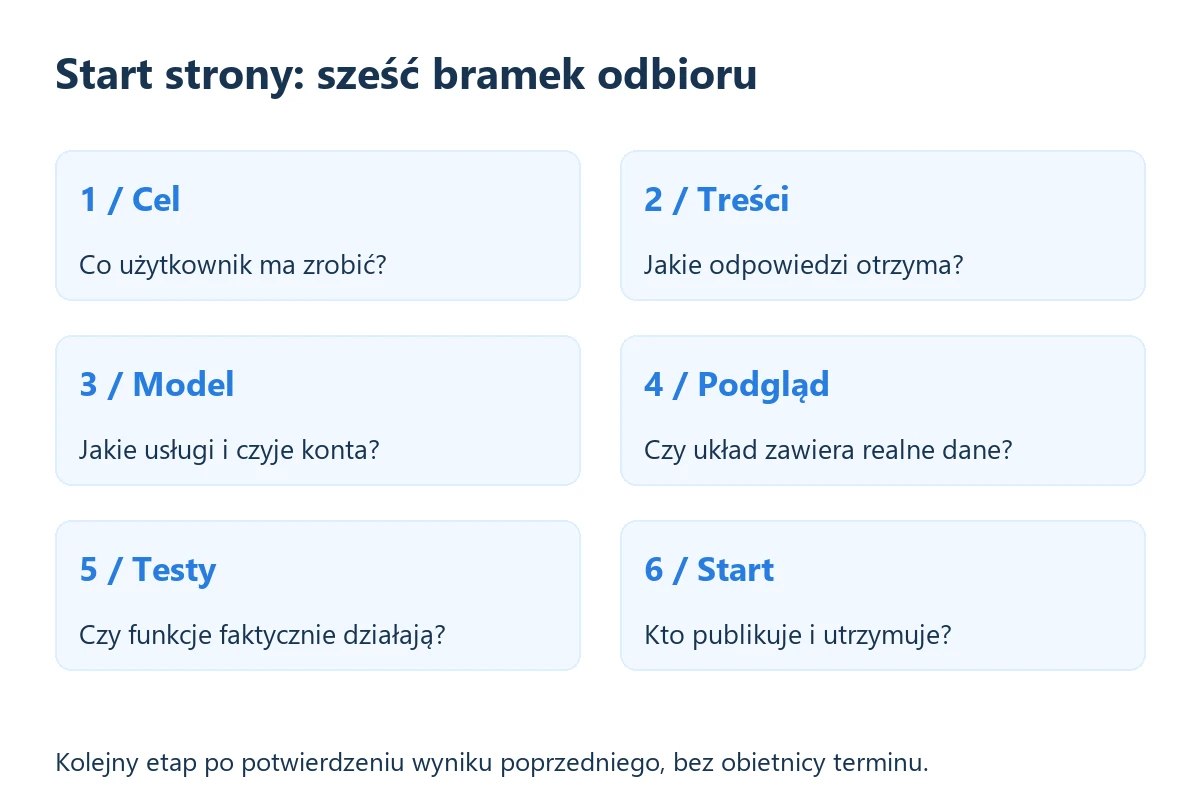
- Cel: jedna uzgodniona czynność użytkownika i lista potrzebnych funkcji.
- Treści: zaakceptowane teksty, grafiki i mapa podstron.
- Model: wybrana technologia, potrzebne usługi, konta i budżet.
- Podgląd: kompletna wersja z rzeczywistą zawartością, dostępna do oceny.
- Testy: potwierdzone działanie, widok mobilny i usunięte istotne błędy.
- Start: sprawdzenie opublikowanej strony, przekazane dostępy i przypisana opieka.
Jeśli etap wymaga poprawki, wróć do konkretnej decyzji. Gdy treści nie mieszczą się w wybranym układzie, nie zmniejszaj wszystkich czcionek do nieczytelnego rozmiaru. Oceń strukturę i podział informacji. Gdy potrzebnej funkcji nie ma w planie SaaS, sprawdź warunki innego planu albo technologii przed dalszą budową.
Wspólny projekt potrzebuje miejsca na zapis decyzji. Zachowaj aktualny zakres, zaakceptowane materiały i listę uwag. Inaczej łatwo wdrożyć starszy tekst lub uznać niezatwierdzony pomysł za obowiązkową funkcję. Dotyczy to również samodzielnej pracy: krótka lista zadań ułatwia rozróżnienie gotowej strony od wersji, którą dopiero oglądasz.
Jak założyć stronę internetową i bezpiecznie odebrać publikację?
Przed publicznym startem sprawdź wszystkie linki w menu, przyciski i obrazy. Podstrona nie może wymagać od klienta zgadywania, gdzie znajduje się kontakt. Na telefonie obejrzyj teksty, tabele i przyciski, otwórz hamburger oraz przejdź przez cały ważny scenariusz. Sam zrzut pierwszego ekranu nie potwierdza działania.
Przygotuj cztery konkretne próby odbioru. Pierwsza: osoba nieznająca projektu znajduje właściwą usługę ze strony głównej. Druga: dociera do kontaktu na telefonie i sprawdza, czy numer oraz adres są poprawne. Trzecia: wraca do poprzedniego widoku bez zgubienia nawigacji. Czwarta: właściciel poprawia jedną informację w panelu, a zmiana pojawia się na właściwej publicznej podstronie.
Zapisz nie tylko wynik, lecz także miejsce błędu. „Formularz nie działa” może oznaczać niewidoczny przycisk, błędną walidację albo brak doręczenia. „Menu jest dobre” nie mówi, czy obsługuje dotyk i klawiaturę. Precyzyjna uwaga pozwala wykonawcy poprawić konkretny element bez przebudowy całego projektu i niepotrzebnej zmiany zaakceptowanego układu.
Sprawdź też wąski ekran: tekst nie może wymagać poziomego przesuwania całej strony, a potrzebna funkcja nie powinna znikać po otwarciu podmenu. Nie zmniejszaj czcionek tylko po to, żeby wszystko zmieściło się w jednym rzędzie. Gdy zastanawiasz się, jak założyć stronę internetową, odbiór jej używania jest równie ważny jak zapisanie pierwszej wersji w panelu.
Formularz sprawdź z błędnymi danymi i poprawnym zgłoszeniem na kontrolowany adres. Potwierdź nie tylko komunikat sukcesu, ale rzeczywisty odbiór wiadomości. Sprawdź, kto dostaje zapytania i jak odpowiada. Jeżeli formularz nie jest potrzebny, prosty poprawny telefon lub adres może być lepszy niż pozornie działający element.
Przy zbieraniu danych i uruchamianiu narzędzi dodatkowych ustal właściwą informację dla użytkownika oraz potrzebne zgody. Nie kopiuj cudzej polityki bez sprawdzenia faktycznych usług i sposobu przetwarzania. Odbiór dokumentów wymaga oceny konkretnego projektu; ten poradnik techniczny nie potwierdza automatycznej zgodności prawnej strony.
Otwórz docelowy adres przez HTTPS, bez zalogowanej sesji i na innym urządzeniu. Sprawdź, czy strona nie pozostała za hasłem, na przypadkowym adresie testowym lub z blokadą indeksowania przeznaczoną do podglądu. Ochrona wersji próbnej i dostępność publicznej strony to dwa oddzielne stany, które trzeba świadomie przełączyć.
Ustal czytelne tytuły podstron i opisy oraz logiczne adresy. Mapa witryny pomaga wyszukiwarce odnaleźć URL-e, ale nie gwarantuje indeksacji ani pozycji. Google wyraźnie oddziela opublikowanie strony od jej odkrycia i umieszczenia w wynikach. Nie obiecuj widoczności tego samego dnia na podstawie samego zgłoszenia mapy.
Domena, DNS i aplikacja muszą ze sobą współpracować. Jeśli nazwa pozostaje w innej firmie, skorzystaj z procedury podłączenia domeny z zachowaniem poczty. Nie zmieniaj całej strefy tylko dlatego, że nowy szablon ma pole na adres strony. To osobna operacja wymagająca przygotowania.
Przekazanie i pierwsza kontrola po starcie
Właściciel powinien otrzymać wykaz usług, kontakty do pomocy, terminy odnowień i sposób odzyskania dostępu. Wykonaj uzgodnioną próbę samodzielnej edycji, zachowaj kopię i potwierdź zakres opieki. Hasła i klucze dostępu przekazuj bezpiecznym kanałem, a nie w publicznym dokumencie projektu. Nie pozostawiaj całej kontroli wyłącznie na prywatnym koncie byłego wykonawcy.
Po pierwszych rzeczywistych zapytaniach sprawdź, czy trafiają do właściwej osoby i czy treść odpowiada pytaniom klientów. Możesz dopracować ofertę na podstawie tych obserwacji, bez wymyślania statystyk. Nie uruchamiaj niepotrzebnych automatycznych wysyłek tylko dlatego, że narzędzie proponuje je podczas konfiguracji.
Zaplanowanie utrzymania oznacza wskazanie osoby odpowiedzialnej za treści oraz technikę. Te role mogą być rozdzielone. Nawet jeśli nie publikujesz nowych artykułów, kontakt, cennik usługi i materiały mogą się dezaktualizować. Ustal sposób zgłaszania zmiany i kontroli jej wdrożenia, zamiast pozostawiać stronę bez opiekuna po samym starcie.
Jak założyć stronę internetową: odpowiedzi na częste pytania
Czy muszę umieć programować?
Nie zawsze. Kreator i edytor blokowy pozwalają przygotować wiele typowych widoków bez pisania kodu. Nadal potrzebujesz treści, świadomej konfiguracji i testów. Niestandardowa integracja lub funkcja może wymagać wykonawcy; brak programowania nie oznacza braku pracy nad projektem.
Czy można zacząć bezpłatnie?
Tak, jeśli wybrany plan wystarcza do nauki lub konkretnego celu. Sprawdź własną domenę, reklamy, funkcje i późniejsze rozliczenie. Nie utożsamiaj darmowego podglądu z kompletną ofertą firmy na docelowym adresie. Nie podajemy jednej ceny obejmującej wszystkie modele.
Jak założyć stronę internetową, gdy mam już domenę?
Sprawdź kontrolę nad nazwą, termin odnowienia i aktualne usługi. Następnie dobierz sposób budowy oraz połączenia z witryną. Nowa rejestracja tej samej nazwy nie jest potrzebna. Przeniesienie rejestratora także nie musi być warunkiem uruchomienia strony u innego dostawcy.
Czy wykonawca oznacza brak późniejszych obowiązków?
Zakres wynika z uzgodnienia. Zlecenie budowy może obejmować opiekę, ale nie należy tego domniemywać. Ustal aktualizacje, kopie, zmiany treści oraz rozliczenie nowych funkcji. Odbierz działanie i możliwość dalszej obsługi, nie tylko estetyczny obraz strony.
Odpowiedź na pytanie, jak założyć stronę internetową, zamknij kartą: cel, treści, technologia, konta, budżet i odbiór. Jeżeli potrzebujesz własnego serwera, porównaj hosting według gotowej listy wymagań projektu. Jeżeli wybrana usługa obejmuje środowisko, skup się na poprawnym planie i sprawnych funkcjach. Rezultatem ma być strona, którą odbiorca rozumie, a właściciel potrafi utrzymać.
Źródła i data weryfikacji
Oficjalne dokumenty odczytano 29.10.2026. Macierze, harmonogram i karty są opracowaniem WebBay. Nie wykonano zakupu usługi ani testu budowy strony w każdej wymienionej technologii. Funkcje planów i interfejsy należy sprawdzić dla wybranego produktu; nie obiecujemy terminu, ceny rynkowej ani wyniku SEO.
- WordPress: wymagania środowiska.
- WordPress: strony, wpisy i organizacja treści.
- WordPress: ekrany administracyjne i ustawienia czytania.
- WordPress.com: zakres hostowanej strony i planu bezpłatnego.
- WordPress.com: własna domena i warunki planu Personal.
- Google: odkrywanie i indeksowanie stron.
- Google: rola i ograniczenia mapy witryny.
- cPanel — instalacja WP Toolkit.
- WordPress — motyw przykładowej ścieżki.
- WordPress — menu w klasycznym motywie.
- WordPress — ustawienia strony głównej.



2 komentarze
Możliwość komentowania została wyłączona.