Jak przyspieszyć WordPress? Plan 30, 60 i 120 minut
Jak przyspieszyć WordPress? Zmierz konkretną podstronę, wybierz jedną potwierdzoną przyczynę i wdrażaj pojedynczą poprawkę z możliwością cofnięcia. Zacznij od właściwych obrazów i działającego cache, a kod, PHP oraz bazę zmieniaj dopiero na podstawie danych. Po każdej operacji sprawdź nie tylko czas, lecz także menu, formularze i inne funkcje.
Porównaj usługi
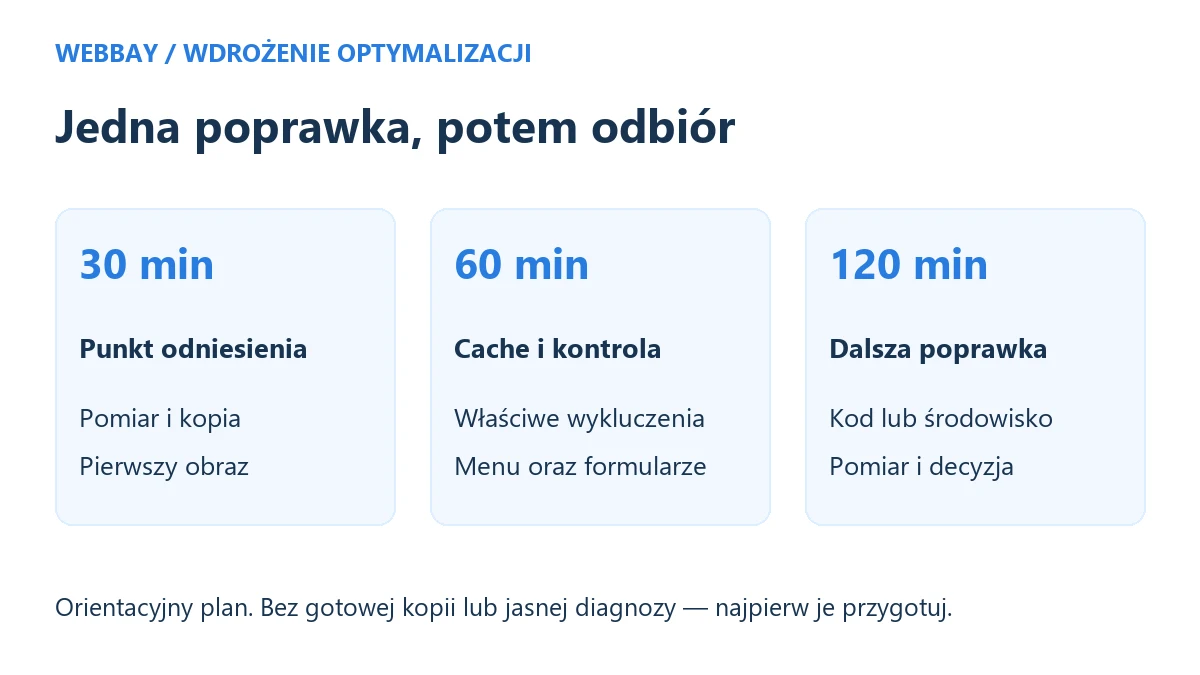
Poniższy plan ma punkty kontrolne po 30, 60 i 120 minutach pracy. To orientacyjny podział redakcyjny, nie obietnica naprawienia każdej strony w dwie godziny. Zakłada dostęp do ustawień, kopię i przygotowane środowisko próbne. Dokumentację WordPressa, Google oraz LiteSpeed odczytano 29.10.2026. Nie podajemy fikcyjnych benchmarków ani gwarantowanego wzrostu punktacji.
Jeżeli rozpoznanym ograniczeniem jest brak wymaganej funkcji lub zasobów, porównaj hosting według potrzeb potwierdzonych przez pomiary. Nie zaczynaj od zakupu nowego serwera, gdy problemem jest pojedynczy obraz albo skrypt. Ten poradnik opisuje wdrażanie poprawek; diagnozę tego, czy winny jest hosting, rozwija osobny tekst.
Plan pracy od pomiaru do odbioru
- Warunki rozpoczęcia i karta zmiany
- Jak przyspieszyć WordPress w pierwszych 30 minutach?
- Do 60 minut: cache oraz test funkcji
- JavaScript i CSS bez zepsutego menu
- Jak przyspieszyć WordPress: PHP, baza i zadania
- Do 120 minut: porównanie i decyzja
- Trzy przykładowe kolejki poprawek
- Kiedy uzasadniona jest zmiana hostingu?
- Najczęstsze pytania
- Źródła i data weryfikacji
Jak przyspieszyć WordPress: zacznij od jednego ciężkiego obrazu
Przykład dotyczy artykułu, którego duże zdjęcie ładuje się wolniej niż tekst. Zachowaj kopię i oryginalny plik. Nie zmieniaj jednocześnie motywu, wersji PHP oraz wszystkich wtyczek, bo utrudni to rozpoznanie efektu.
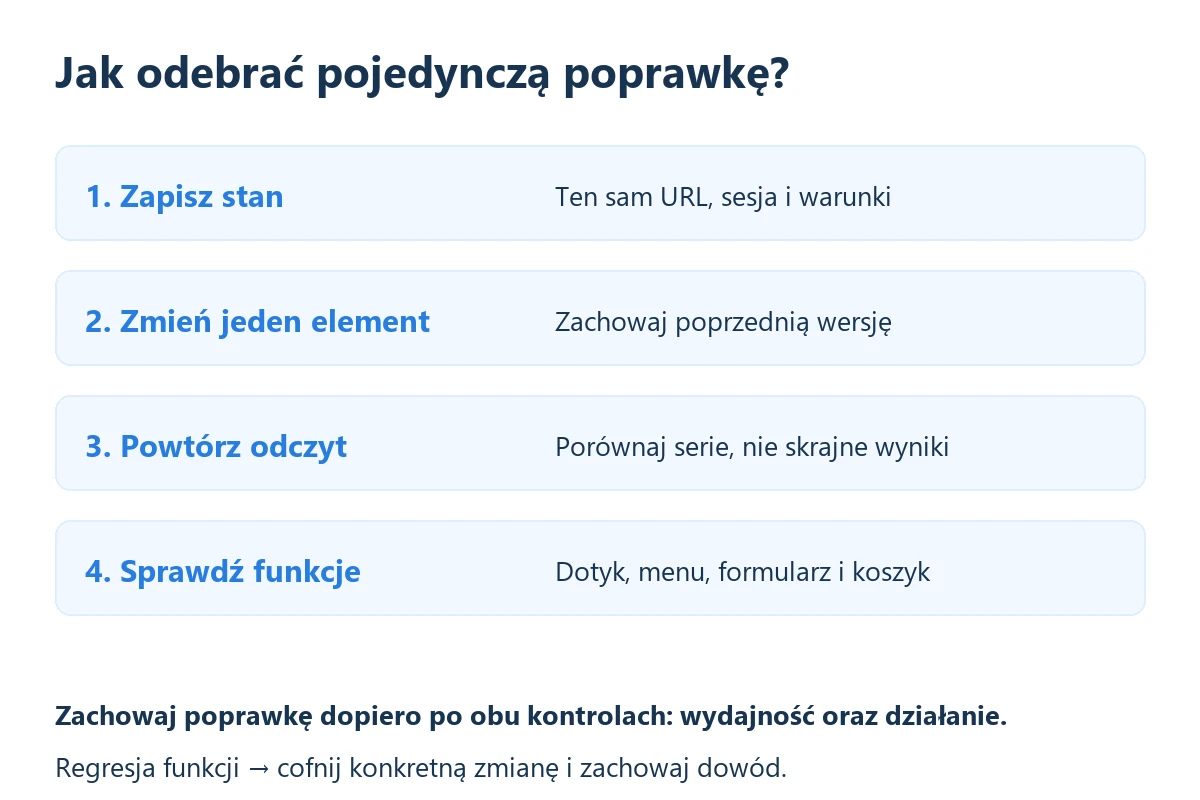
- Otwórz wybrany artykuł w PageSpeed Insights i wybierz wynik dla telefonu. Odszukaj wskazany największy element LCP oraz informacje o obrazach. Zapisz adres strony i obraz, którego dotyczy uwaga.
- W Media → Biblioteka otwórz wskazany plik, zapisz wymiary i rozmiar oraz pobierz oryginał. W przeglądarce otwórz Squoosh, wybierz obraz, włącz Resize i ustaw potrzebną szerokość z zachowaniem proporcji. Przykład: zdjęcie 4000 px dla miejsca maksymalnie 600 px można zacząć porównywać w wariancie 1200 px, uwzględniając ekran o większej gęstości. To założenie przykładu, nie wymiar dla każdej strony. Wybierz WebP, porównaj widok przed/po i reguluj jakość do czytelnego rezultatu. Pobierz wariant przyciskiem zapisu i porównaj liczbę bajtów.
- Prześlij nowy wariant pod opisową nazwą i dodaj poprawny ALT. W edycji wpisu zastąp nim właściwy obraz; zachowaj podpis i sens tekstu. W podglądzie sprawdź ostrość na telefonie oraz szerokim ekranie.
- Zapisz wpis i odśwież cache tej strony. Jeśli masz już działający LiteSpeed Cache, otwórz artykuł jako administrator i z górnego paska LiteSpeed wybierz Purge this page – LSCache. To odświeża wskazaną stronę; nie używaj Empty Entire Cache. Przy innym cache zastosuj jego funkcję dla tego URL-u, bez instalowania drugiej wtyczki. Otwórz artykuł bez logowania i sprawdź w zakładce Network przeglądarki adres oraz rozmiar nowego obrazu.
- Powtórz pomiar tej samej podstrony w tym samym trybie kilka razy. Porównaj rozmiar pobieranego obrazu oraz powtarzający się problem, nie pojedynczą zmianę punktacji.
- Sprawdź menu, linki i formularz. Jeśli obraz jest nieczytelny albo nie pomógł w rozpoznanym problemie, wróć do oryginału i przejdź do kolejnego potwierdzonego powodu opóźnienia.
Gdy coś nie działa: Jeżeli duży plik nadal jest pobierany, sprawdź rzeczywisty adres obrazu w przeglądarce i wyczyść cache właściwego URL-u. Jeżeli wolny jest już sam dokument HTML, kompresja zdjęcia nie rozwiąże przyczyny po stronie aplikacji.
Przygotuj odwracalną zmianę, nie zestaw przypadkowych przełączników
Przed wdrożeniem zachowaj pliki, bazę i konfigurację zmienianego narzędzia oraz potwierdź sposób odtworzenia. Kopia próbna nie powinna wysyłać prawdziwych wiadomości ani realizować płatności. Dostęp do niej zabezpiecz; sama prośba o nieindeksowanie nie chroni danych. Jeśli nie masz gotowej kopii i właściwych uprawnień, najpierw je przygotuj.
Zapisz cel poprawki, np. wcześniejsze pobranie głównego obrazu lub ograniczenie kosztu konkretnego widżetu. Wskaż, co zmieniasz, jak wracasz do poprzedniej wersji i jak rozpoznasz regresję. Nie włączaj jednocześnie kilku nowych optymalizatorów. Gdy wszystko zmieni się naraz, nie ustalisz, który element pomógł, a który zepsuł formularz.
Jeżeli przyczyna jest nieznana, najpierw przejdź przez diagnozę wolnego WordPressa i roli hostingu. Tutaj punktem startu jest potwierdzona hipoteza, a rezultatem odebrana poprawka. Nie powtarzamy pełnego porównania serwerów ani instrukcji instalacji wszystkich dostępnych narzędzi.
| Punkt kontroli | Zakres pracy | Warunek przejścia dalej |
|---|---|---|
| Do 30 minut | Stan odniesienia i jedna poprawka obrazu | Poprawna grafika i powtórzony odczyt |
| Do 60 minut | Cache właściwej treści i odbiór funkcji | Właściwe kopie publiczne, bez ujawnienia prywatnych danych |
| Do 120 minut | Jedna uzasadniona poprawka kodu lub środowiska | Porównywalny pomiar oraz sprawne czynności użytkownika |
Jak przyspieszyć WordPress: pierwsze 30 minut
Zapisz punkt odniesienia
Wybierz reprezentatywny artykuł, stronę oferty lub produkt. Zapisz dokładny URL, urządzenie, rodzaj sesji i warunki próby. W PageSpeed Insights oddziel wynik laboratoryjny Lighthouse od danych rzeczywistych użytkowników CrUX. Te drugie obejmują wcześniejsze 28 dni i nie staną się nowym raportem natychmiast po kliknięciu opcji.
Gdy brakuje danych konkretnego URL, narzędzie może pokazać agregację całego originu, czyli wspólnego protokołu, hosta i portu, albo wcale nie pokazać danych terenowych. Brak próbki nie dowodzi ani dobrej, ani złej wydajności. W krótkim odbiorze wykorzystaj powtarzalny pomiar laboratoryjny oraz test funkcji; później obserwuj właściwe dane użytkowników.
Popraw jeden rzeczywiście używany obraz
Odczytaj w raporcie, jaki element jest LCP, czyli największą widoczną treścią. Nie zakładaj, że zawsze jest to zdjęcie. Jeśli wskazano obraz, sprawdź jego adres, wymiary i moment pobierania. Przygotuj lżejszą wersję z zachowaniem jakości. Format WebP lub AVIF nie zastępuje doboru wymiarów i poprawnej konfiguracji.
- Zachowaj oryginał oraz adres obrazu używanego w danym bloku.
- Przygotuj wariant odpowiadający potrzebnej wielkości wyświetlania.
- Wgraj go do biblioteki i podmień obraz w jednym wybranym miejscu.
- Zachowaj opisowy ALT, właściwy kadr oraz znane proporcje.
- Sprawdź rzeczywiście pobrany wariant na telefonie i desktopie.
- Powtórz ten sam odczyt, zanim zmienisz następną grafikę.
Nie usuwaj całej biblioteki jako sposobu na przyspieszenie jednego widoku. Nieużywany plik nie musi być pobierany przez tę stronę, a automatyczne rozpoznanie użycia może pominąć tło CSS lub niestandardowy blok. Porządkowanie miejsca i poprawa pobierania konkretnej strony to odrębne zadania.
Po podmianie nie kończ kontroli na widoku edytora. Sprawdź opublikowaną kopię próbną i adres faktycznie pobieranego pliku. Ten sam obraz może występować w bloku, wyróżnieniu oraz tle innego komponentu. Zmiana jednego miejsca nie musi zastąpić pozostałych. Jeżeli przeglądarka nadal pobiera poprzedni wariant, najpierw ustal użyte miejsce i warstwę cache, zamiast ponownie kompresować cały katalog.
W karcie zapisz wymiary nowego pliku, jego rozmiar i przeznaczenie. Obejrzyj tekst lub detale wymagające czytelności po kompresji. Mniejszy plik z nieczytelnym schematem nie jest poprawnym wynikiem. Jeśli obraz pełni ważną funkcję informacyjną, zachowaj ją również na telefonie i w alternatywnym opisie. Te kontrole dotyczą konkretnego materiału, a nie uniwersalnego limitu kilobajtów dla każdej fotografii.
Jak przyspieszyć WordPress, gdy powstają nowe grafiki każdego dnia? Utrwal tę krótką procedurę przed publikacją: właściwe wymiary, kompresja, kontrola jakości i sprawdzenie użytego wariantu. Ogranicza to powracanie tego samego problemu. Nie wymaga kasowania archiwalnych plików ani automatycznej zmiany wszystkich obrazów bez obejrzenia ich treści.
Nie opóźniaj obrazu, na który czeka pierwszy ekran
Oficjalne zalecenia LCP odradzają lazy loading obrazu stanowiącego ten element. Obrazy położone dalej mogą korzystać z odroczonego pobierania, lecz główny zasób powinien być odkrywalny odpowiednio wcześnie. Jeśli narzędzie opóźnia go przez ukryty adres w data-src, sprawdź właściwe wykluczenie dla tego elementu.
Priorytet fetchpriority jest wskazówką dla przeglądarki, nie zaklęciem poprawiającym każdy obraz. Nie ustawiaj wysokiego priorytetu wszystkim grafikom. Użyj istniejącej obsługi WordPressa lub właściwego narzędzia i potwierdź efekt w raporcie. Jak przyspieszyć WordPress na tym etapie? Usunąć konkretne opóźnienie odkrycia lub pobrania, a nie masowo dopisywać atrybuty.
Do 60 minut: popraw cache i odbierz działanie strony
Ustal, które narzędzie odpowiada za cache strony. Nie instaluj drugiej wtyczki tylko dlatego, że pierwsza nie dała oczekiwanego wyniku. Konfiguracja zależy od zaplecza serwera, typu treści i istniejących warstw. LiteSpeed Cache ma oddzielne ustawienia cache, optymalizacji kodu i mediów; zmiana jednego nie oznacza działania wszystkich.
Dla publicznego artykułu sprawdź odpowiedź gościa i prawidłowe unieważnienie kopii po aktualizacji. Dla koszyka, konta oraz treści osobistych ważniejsze jest wykluczenie niewłaściwego publicznego cache. Dokumentacja LSCache domyślnie wyłącza WooCommerce My Account, Checkout i Cart, ale błędne przypisanie stron w sklepie może zaburzyć rozpoznanie. Potwierdź konfigurację, nie samo zaznaczenie opcji.
- Zapisz dotychczasowe ustawienia istniejącej warstwy cache.
- Sprawdź, czy wybrana publiczna strona faktycznie korzysta z właściwej kopii.
- Zweryfikuj wykluczenia treści prywatnej i stron transakcyjnych.
- Zmień jeden rozpoznany parametr, jeśli jest to potrzebne.
- Wyczyść zakres cache wymagany przez tę zmianę i zaczekaj na przygotowanie potrzebnych zasobów.
- Sprawdź pierwszą wizytę, następne wejście i działanie po interakcji.
Nie porównuj wyłącznie najszybszego wejścia po poprawce z najwolniejszym przed nią. Oznacz stan cache i zachowaj kilka zwykłych odczytów w podobnych warunkach. Wielokrotne czyszczenie całej witryny przed każdym testem zmienia badany scenariusz i może zwiększać pracę serwera. Nie jest dowodem codziennej wydajności.
Jeśli usługa nie udostępnia potwierdzonej funkcji potrzebnej do wybranego cache, sprawdź zakres technologii oferowanych w planach hostingowych. Najpierw jednak zapytaj obecnego operatora o faktyczne możliwości. Sama obecność określenia LiteSpeed, Redis czy „cache” w ofercie nie mówi jeszcze, jak korzysta z niego Twoja aplikacja.
Jak przyspieszyć WordPress bez zepsucia JavaScript i CSS?
Po obrazach i cache wybierz jedną potwierdzoną poprawkę kodu. Najpierw ogranicz zasób, którego dana podstrona nie potrzebuje, korzystając z ustawień odpowiedzialnego komponentu. Nie usuwaj pliku po samej nazwie „unused”. Kod potrzebny dopiero po otwarciu menu albo formularza może być niewykorzystany w pierwszej chwili testu.
Odroczenie i opóźnienie wykonania JavaScript to różne strategie. W LSCache istnieją osobne ustawienia oraz listy wykluczeń. Nie kopiuj identycznej listy dla każdego motywu. Jeśli po włączeniu opcji przestaje działać hamburger, porównaj tę samą stronę przed optymalizacją i po niej, sprawdź błędy konsoli oraz konkretną zależność skryptów.
INP opisuje reakcję strony na interakcje. Samo szybkie pobranie pliku nie potwierdza sprawnego wykonania kodu; pracę może blokować długie zadanie albo kosztowne przeliczenie układu. Dlatego kliknij menu, rozwiń panel, użyj wyszukiwarki i sprawdź formularz. Nie uznawaj nieruchomego zrzutu ekranu za pełny odbiór optymalizacji.
Przy usuwaniu niewykorzystywanego CSS sprawdź także stany hover, focus, błędy formularza i widoki mobilne. Potrzebna reguła może pojawić się dopiero przy takim stanie. Zmiana powinna zachować czytelność oraz obsługę klawiaturą. Nie ukrywaj regresji globalnym overflow ani usunięciem problematycznego, lecz potrzebnego przycisku.
PHP i baza: zmieniaj konkretny element, nie całe środowisko w ciemno
Jak przyspieszyć WordPress przez zmianę PHP? Najpierw ustal wersję rdzenia, motywu i wtyczek, a następnie zgodność całego zestawu z planowanym PHP. Oficjalna dokumentacja hostingu WordPressa odczytana 29.10.2026 rekomenduje produkcyjnie PHP 8.4 lub nowsze. Zgodność samego rdzenia nie potwierdza jednak działania każdego rozszerzenia.
Wybierz wspieraną wersję dostępną dla konkretnej instalacji. Na kopii sprawdź generowanie stron, zapis w panelu i potrzebne integracje, a po zmianie przejrzyj błędy. Przygotuj powrót poprzedniej wersji oraz plan na ewentualne zmiany danych. Nie przełączaj globalnego PHP wszystkich stron na koncie tylko po to, żeby zbadać jednego WordPressa.
Aktualizacja środowiska nie daje uniwersalnej gwarancji określonego przyspieszenia. Wynik zależy od kodu i scenariusza. Nie przenoś do bieżącej instrukcji historycznych porównań PHP 5.6 z 8.0 ani cudzych procentów jako własnego pomiaru. Przed i po sprawdź tę samą czynność oraz logi konkretnej aplikacji.
Prace w bazie rozpocznij od wykazu i kopii
Zidentyfikuj, które zapytanie, opcja lub zadanie rzeczywiście powoduje koszt. Usunięcie dużej liczby rewizji nie musi naprawić wolnej integracji. Nie wykonuj automatycznego „usuń wszystko” na tabelach, transients i ustawieniach. Wartość wyglądająca na osieroconą może być potrzebna wtyczce albo operacji uruchamianej rzadziej.
Dla rozpoznanego problemu wykonawca powinien przygotować listę zmienianych danych, kopię, próbę na kopii i warunek wycofania. Jeśli narzędzie ma podgląd zakresu, obejrzyj go przed zastosowaniem. Bez tej wiedzy etap może zakończyć się zleceniem analizy, a nie czyszczeniem na siłę. Limit czasu nie uzasadnia ryzyka utraty treści lub zamówień.
Podobnie potraktuj zadania cykliczne. Import produktów, synchronizacja i kopia mogą na siebie zachodzić, lecz wyłączenie ich bez oceny skutków nie jest optymalizacją. Rozplanuj z wykonawcą wymagane zadania i sprawdź zakończenie. Nie przedstawiamy tu globalnej recepty wyłączenia WP-Cron dla każdej witryny.
Do 120 minut: jak przyspieszyć WordPress i odebrać zmianę?
Nie musisz wykonać wszystkich opisanych operacji w jednej sesji. Jeśli wcześniej poprawiony obraz rozwiązał problem, zatrzymaj zakres i odbierz wynik. Jeśli następna hipoteza dotyczy bazy i wymaga analizy programisty, zapisz zadanie zamiast uruchamiać nieznane polecenia. Czas jest punktem kontroli, nie obowiązkiem włączania kolejnych funkcji.
| Pole | Przed | Po |
|---|---|---|
| URL, urządzenie, sesja | Wpisz warunki | Zachowaj te same |
| Cache i wersja aplikacji | Zapisz stan | Zapisz jedną różnicę |
| Wskazana metryka | Rzeczywiste odczyty | Powtórzone odczyty |
| Menu i formularz | Działający stan odniesienia | Wynik po interakcji |
| Błędy oraz decyzja | Znane problemy | Zachowaj, cofnij lub analizuj |
Nie dopisuj do tej tabeli przykładowych sekund wyglądających jak pomiary. Jeśli chcesz użyć hipotezy, nazwij ją hipotezą. Wynik Lighthouse może zmieniać się między uruchomieniami; wybieranie skrajnie złego „przed” i najlepszego „po” zawyża deklarowaną poprawę. Wspólne warunki oraz zachowanie wszystkich odczytów pomagają uczciwie ocenić zmianę.
Próba powinna obejmować telefon, dotyk, klawiaturę i przewijanie. Skrypty opóźniane do interakcji mogą dopiero wtedy odsłonić błąd. Sprawdź pierwszą wizytę i kolejne wejście. W sklepie odbierz kontrolowany koszyk i przejście do płatności w odpowiednim trybie testowym, bez prawdziwego obciążenia klienta lub niezamówionej wysyłki.
Formularz odbierz w dwóch stanach: najpierw z brakującym wymaganym polem, potem z poprawnymi danymi testowymi i kontrolowanym odbiorcą. Sprawdź widoczność komunikatu błędu, możliwość poprawienia pola i wynik po wysłaniu. Komunikat sukcesu w przeglądarce nie potwierdza dotarcia wiadomości. Jeżeli test obejmuje dostarczenie, potwierdź je w upoważnionej skrzynce. Taki odbiór wymaga uzgodnionego adresata, a nie wysyłania prób do prawdziwych klientów sklepu.
Jeśli funkcja przestała działać, cofnij konkretną ostatnią zmianę, wyczyść potrzebny zakres cache i ponów test. Nie przywracaj całej starej bazy sklepu bez oceny nowych zamówień. Powrót konfiguracji optymalizatora i cofnięcie wszystkich danych to operacje o różnych skutkach. Zachowaj dowód problemu do dalszej analizy.
Trzy kolejki prac zamiast jednej recepty dla wszystkich stron
Blog z dużym obrazem pierwszego ekranu
Przykładowa kolejka organizacyjna: potwierdź element LCP, przygotuj właściwy plik i popraw jego ładowanie. Następnie sprawdź cache publicznego artykułu i widok na telefonie. Jeśli efekt jest potwierdzony i funkcje działają, nie dodawaj od razu Redis, CDN oraz drugiej wtyczki cache. Nie są obowiązkowym kompletem dla każdego bloga.
Witryna z ciężkim widżetem
Sprawdź koszt konkretnego komponentu i możliwość ograniczenia go do podstron, na których jest potrzebny. Na kopii porównaj właściwy wariant ładowania, potem odbierz formularz lub menu. Nie usuwaj obsługi zgody czy zabezpieczenia tylko po to, żeby test miał mniej pracy. Porównujesz użyteczną stronę z wymaganymi funkcjami.
Sklep z wolną operacją po zalogowaniu
Odbierz tę operację oddzielnie od publicznej karty produktu. Strona z gotowej kopii nie dowodzi sprawnej pracy bazy i integracji. Jeśli analiza wskazuje cache obiektowy, zakres oraz poprawność opisuje poradnik o Redis w WordPressie. Tutaj nie włączamy go jako automatycznej odpowiedzi na każdy problem.
Kiedy pomiary uzasadniają zmianę planu hostingowego?
Po wdrożeniu poprawek porównaj objawy z rzeczywistymi ograniczeniami konta i brakiem wymaganych funkcji. Wskazówką może być powtarzalna zbieżność wolnej operacji z osiągnięciem limitu, potwierdzona przez administratora. Nie wyciągaj takiego wniosku z pojedynczej oceny PageSpeed ani samej nazwy dysku.
Przy porównywaniu usług potrzebujesz tej samej aplikacji i danych. Protokół opisuje tekst o rzetelnym porównaniu wydajności hostingów. Rozróżnienie zasobów wyjaśnia poradnik o limitach CPU, RAM oraz PHP. Nie powtarzamy tu testu obciążeniowego i nie uruchamiamy go bez osobnego uzgodnienia.
Zmiana hostingu jest jedną z możliwych decyzji obok pozostawienia poprawionej konfiguracji i dalszej pracy nad kodem. Jak przyspieszyć WordPress, gdy brakuje potwierdzonej usługi? Spisz wymagania, zakres pomocy oraz sposób odbioru. Czasem wystarczy właściwy plan obecnego dostawcy; nie ma potrzeby automatycznej migracji po każdej optymalizacji.
Jak przyspieszyć WordPress: pytania po wdrożeniu
Czy 100 punktów oznacza koniec pracy?
Nie. Wynik laboratoryjny nie zastępuje doświadczeń użytkowników i testu funkcji. Zachowaj raport, sprawdź realne działania i późniejsze dane. Nie ogłaszaj poprawy wszystkich Core Web Vitals po jednym szybkim uruchomieniu testu.
Czy każdy obraz powinien być ładowany z opóźnieniem?
Nie. Obraz LCP powinien być dostępny odpowiednio wcześnie. Dla dalszych obrazów odroczenie może być przydatne, ale wymaga poprawnych proporcji i kontroli widoku. Nie wyłączaj ani nie włączaj lazy loading globalnie bez rozpoznania właściwego elementu.
Czy dwie godziny wystarczą na całą bazę i kod?
Nie można tego obiecać. Plan porządkuje pracę i decyzje; złożona aplikacja może wymagać dalszej analizy. Ważniejsze jest odebranie jednej bezpiecznej poprawki niż wiele zmian bez dowodu działania i możliwości wycofania.
Jeżeli po kontroli znasz rzeczywistą potrzebę środowiska, porównaj oferty hostingu według brakującej funkcji, limitów i kosztów. Jeśli poprawka strony rozwiązała problem, zachowaj wynik i obserwuj działanie. Odpowiedź na pytanie, jak przyspieszyć WordPress, powinna kończyć się sprawną witryną i dowodem, a nie obowiązkowym zakupem.
Źródła i data weryfikacji
Oficjalne źródła odczytano 29.10.2026. Podział czasu, karty i scenariusze są opracowaniem WebBay; czasy to orientacyjne punkty pracy, nie gwarancja szybkości lub punktacji. Dostępność funkcji narzędzi zależy od używanej wersji.
- WordPress: czynniki wydajności, cache i aplikacja.
- Google: laboratoryjne i terenowe dane PageSpeed Insights.
- web.dev: odkrywanie, priorytet i pobieranie elementu LCP.
- web.dev: optymalizacja interakcji i INP.
- LiteSpeed: cache, wykluczenia i WooCommerce.
- LiteSpeed: ustawienia optymalizacji stron i wykluczeń.
- LiteSpeed: diagnoza konfliktów CSS oraz JavaScript.
- WordPress Hosting Handbook: aktualne środowisko i zgodność PHP.
- Squoosh — oficjalny projekt narzędzia do obrazów.
- LiteSpeed — odświeżenie pojedynczej strony.