
WordPress wolno działa: jak sprawdzić, czy winny jest hosting?
WordPress wolno działa? Najpierw sprawdź, która część jest wolna: odpowiedź HTML, pobieranie plików, wykonywanie skryptów czy konkretna funkcja aplikacji. Dopiero potem porównaj wynik z cache, błędami i limitami konta. Zmiana hostingu może pomóc przy potwierdzonym ograniczeniu środowiska, ale nie usunie automatycznie ciężkich obrazów, błędu wtyczki ani oczekiwania na zewnętrzną integrację.
Porównaj usługi
Ten poradnik WebBay przedstawia siedem kroków diagnostycznych i dziennik kontroli przed/po. Dokumentacje sprawdziliśmy 28.10.2026; nie publikujemy fikcyjnych wyników własnych testów. Jeżeli analiza wykaże brak wymaganej funkcji lub zbyt mały przydział, porównaj hostingi według potwierdzonej potrzeby swojej strony.
Nie zaczynaj od jednoczesnego wyłączenia wszystkich rozszerzeń na działającym sklepie. Najpierw przygotuj kopię i sposób powrotu, a próby zmieniające aplikację wykonuj na odpowiednio przygotowanym środowisku testowym. Odczyt problemu i naprawa to kolejne etapy, których nie należy mieszać.

Siedem kroków diagnozy
- Zapisz objaw i zabezpiecz możliwość powrotu
- Oddziel HTML od reszty ładowania
- Sprawdź obrazy, skrypty i wyświetlanie
- Porównaj właściwy stan cache
- Zbadaj aplikację, bazę i integracje
- Zestaw czas problemu z zasobami i logami
- Zmień jeden element i wykonaj odbiór
Przykład pierwszej diagnozy bez zmiany hostingu
Otwórz tę samą podstronę bez zalogowania. W Chrome na Windows naciśnij Ctrl+Shift+I, wybierz Network (Sieć), odśwież stronę i wybierz główny dokument HTML, zwykle pierwszy wpis typu document; filtr Doc pomaga go znaleźć. Otwórz Timing. Długie DNS Lookup lub Initial connection wskazuje inny etap niż Waiting (TTFB), czyli oczekiwanie na pierwszy bajt po wysłaniu żądania. Content Download opisuje pobieranie odpowiedzi. Powtórz próbę w tych samych warunkach. Jeśli HTML przychodzi szybko, a długo pobiera się duże zdjęcie, zacznij od obrazu. Jeśli długo trwa Waiting dokumentu, porównaj cache i obciążenie konta w tej samej godzinie.
1. WordPress wolno działa: opisz problem przed zmianami
Zapisz dokładny adres i czynność: otwarcie artykułu, wyszukiwanie, zapis wpisu, dodanie produktu albo złożenie zamówienia. Ustal, czy problem dotyczy gościa, użytkownika zalogowanego czy tylko panelu. Dopisz przybliżony czas wystąpienia i informację, czy inne podstrony zachowują się podobnie. Stwierdzenie „cała strona muli” nie wskazuje jeszcze warstwy do naprawy.
Sprawdź, czy objaw powtarza się na innym urządzeniu lub połączeniu, bez wykonywania agresywnych testów obciążenia. Problem jednego rozszerzenia przeglądarki lub sieci lokalnej nie musi pochodzić od serwera. Porównuj jednak podobne warunki; szybkie otwarcie z zapisanych plików na drugim komputerze nie jest dowodem, że każdy użytkownik ma taki sam wynik.
Przed próbami naprawczymi zachowaj kopię oraz ustawienia zmienianego elementu. Ustal, jak zweryfikujesz odtworzenie. Jeżeli strona przetwarza zamówienia, nie cofaj całej bazy do starego stanu bez uwzględnienia nowych danych. Zmiany rozszerzeń i cache sprawdzaj pojedynczo na kopii, aby móc wskazać, która z nich zmieniła wynik.
2. Oddziel odpowiedź HTML od pełnego ładowania
W narzędziach deweloperskich przeglądarki otwórz kartę Network, czyli Sieć, i odczytaj główny dokument HTML. Nie myl go z najwolniejszym obrazem czy żądaniem do zewnętrznego serwisu. Sprawdź przekierowania, oczekiwanie na odpowiedź i pobieranie dokumentu. Zapisz również warunki próby oraz stan sesji.
TTFB, czyli czas do pierwszego bajtu odpowiedzi, obejmuje więcej niż samo wykonanie PHP: może zawierać między innymi przekierowania, DNS oraz zestawienie połączenia i TLS. Wysoki wynik nie jest samodzielnym dowodem wadliwego hostingu. Z kolei niski wynik nie gwarantuje szybkiego wyświetlenia całej użytecznej treści. TTFB nie jest metryką Core Web Vitals. [2]
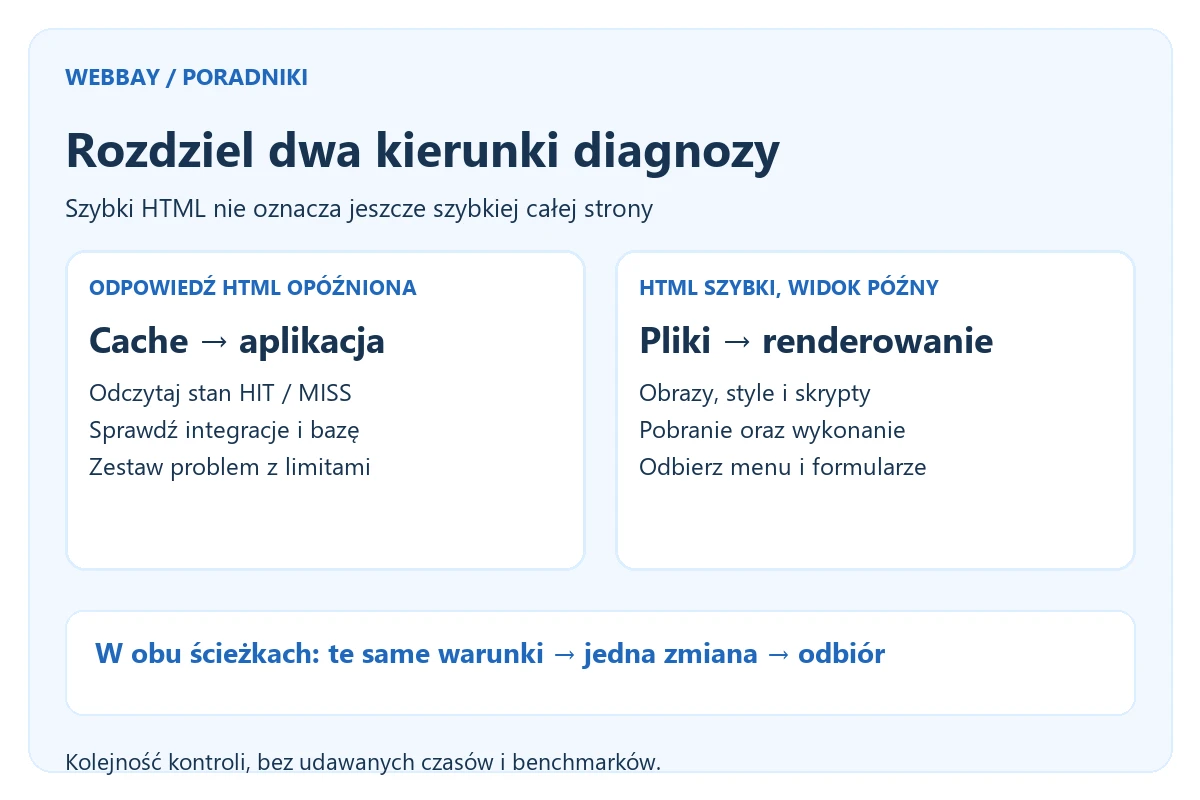
Jeżeli HTML przychodzi sprawnie, ale użytkownik długo czeka na główną zawartość, przejdź do plików i renderowania. Jeżeli już HTML jest powtarzalnie opóźniony, sprawdź cache, aplikację i zasoby. To rozdzielenie kierunków, nie pewny werdykt: kilka przyczyn może występować jednocześnie. Nie ogłaszaj winy operatora po jednym odczycie z przypadkowej lokalizacji.
3. Obrazy i skrypty mogą opóźniać widok mimo sprawnego HTML
Sprawdź rozmiar oraz moment pobierania głównego obrazu, plików stylów i skryptów. Duże media, późne odkrycie zasobu lub kod wykonywany w przeglądarce mogą opóźniać wyświetlenie strony. Dokumentacja WordPressa wymienia konfigurację, motyw i rozmiary grafik jako czynniki wydajności, a dokumentacja LCP rozdziela etapy potrzebne do pokazania głównej zawartości. [1, 5]
Nie zakładaj, że samo zapisanie obrazu w WebP rozwiązuje wszystkie problemy. Liczą się także wymiary, dobór pliku do ekranu, sposób ładowania i układ. Nie wymuszaj opóźnionego ładowania najważniejszej grafiki tylko dlatego, że taka opcja przyspieszyła inny widok. Po zmianie sprawdź rzeczywistą zawartość strony, a nie wyłącznie wynik punktowy narzędzia.
W przypadku JavaScript rozróżnij pobieranie pliku i wykonanie jego kodu. Pobrany skrypt może nadal zajmować czas w przeglądarce. Odroczenie lub połączenie plików wymaga odbioru menu, formularzy, wyszukiwarki i koszyka. Nie uznaj zmiany za udaną, jeśli poprawiony wynik ładowania ukrywa niedziałającą funkcję potrzebną czytelnikowi lub klientowi.
Jeżeli problem pojawił się po dodaniu konkretnego widżetu lub integracji, zaplanuj próbę jego wpływu na kopii. Nie odłączaj zabezpieczeń i zgód, aby uzyskać lepszy wynik testu. Porównanie powinno dotyczyć działającej strony z wymaganymi funkcjami, a nie wersji pozbawionej istotnej części usługi.
4. Sprawdź cache gościa, nie tylko własną sesję administratora
Cache strony przechowuje gotową odpowiedź, ograniczając potrzebę ponownego generowania jej przy każdym wejściu. Użytkownik zalogowany i anonimowy gość mogą otrzymywać różne warianty. Dla uczciwej diagnozy zapisuj sesję i typ podstrony. Panel, koszyk czy inne widoki spersonalizowane nie powinny być oceniane tak, jak zwykły publiczny artykuł.
W środowisku LSCache dokumentacja wskazuje odczyt nagłówków odpowiedzi głównego HTML z niezalogowanej przeglądarki. X-LiteSpeed-Cache: miss i późniejsze hit pomagają odróżnić wygenerowanie odpowiedzi od obsługi gotowej kopii. Przy innych warstwach, takich jak QUIC.cloud lub ADC, nagłówki mogą mieć inne nazwy. Zapisz faktycznie widoczny wariant zamiast dopisywać HIT z samej obecności wtyczki. [4]
Samo zainstalowanie LiteSpeed Cache nie dowodzi działania serwerowego cache strony. Oficjalne FAQ rozróżnia funkcje optymalizacyjne od cache wymagającego odpowiedniego zaplecza LiteSpeed albo QUIC.cloud. Nie wyciągaj też wniosku o braku dowolnego cache na innym serwerze tylko dlatego, że nie widzisz nagłówka LiteSpeed. Najpierw rozpoznaj używaną technologię. [3]
Nie czyść całej witryny przed każdym odczytem i nie porównuj pierwszego wejścia po czyszczeniu z rozgrzaną kopią po drugiej stronie. W dzienniku odnotuj, czy był to pierwszy odczyt, kolejny odczyt i jakie nagłówki zobaczyłeś. Jeśli cache działa dla artykułów, a problem dotyczy wyłącznie logowania lub zamówień, nie zakładaj, że szybki artykuł rozstrzyga wydajność tych operacji.
Cache przeglądarki i cache serwera to różne warstwy
W Chrome opcja Disable cache w panelu Network wyłącza pamięć podręczną przeglądarki. Pozwala sprawdzić pobieranie zasobów bez korzystania z jej wcześniejszych kopii. Nie traktuj zaznaczenia tej opcji jako potwierdzenia wyłączenia cache strony na serwerze. Stan odpowiedzi HTML nadal odczytaj osobno z właściwych nagłówków i konfiguracji używanego rozwiązania. [6]
W dzienniku zapisz oba ustawienia. Przy porównaniu przed/po zastosuj tę samą politykę pamięci przeglądarki i ten sam rodzaj sesji. Osobno oznacz pierwsze otwarcie oraz kolejne wejście. W przeciwnym razie możesz przypisać poprawę serwerowi, choć część plików została po prostu zachowana na urządzeniu. Możesz też uznać zmianę za pogorszenie, gdy poprzedni odczyt korzystał z kopii, a nowy pobierał wszystko ponownie.
Nie wysyłaj publicznie pełnego eksportu żądań bez sprawdzenia zawartości. Adresy, parametry i nagłówki mogą zawierać dane sesji lub użytkowników. Do pierwszego zgłoszenia zwykle wystarczy opis warunków i zanonimizowana obserwacja konkretnego dokumentu. Dokładniejszy materiał przekaż uprawnionemu opiekunowi bezpiecznym kanałem, zgodnie z zakresem pomocy.
5. Aplikacja, baza i zewnętrzne połączenia
Gdy powtarzalnie opóźnia się generowanie dokumentu albo konkretna akcja, przejdź do kodu i bazy. Liczba wtyczek sama nie określa kosztu pracy: istotne jest to, co wykonują przy danym żądaniu. Zbierz informacje o zmianach poprzedzających problem i zaplanuj kontrolę na kopii. Wyłączanie wszystkiego naraz utrudnia wskazanie przyczyny i może zmienić funkcję strony.
Sprawdź, czy opóźnienie wiąże się z importem, generowaniem miniatur, zadaniem okresowym lub kopią roboczą. Ustal, czy prace nakładają się na normalne użycie. Nie przenoś automatycznie wszystkich zadań na nowy serwer bez oceny, czy ich częstotliwość i sposób wykonania są uzasadnione.
W bazie potrzebna może być analiza konkretnych zapytań i ustawień ładowanych przy żądaniu. Nie zaczynaj od masowego usuwania tabel, opcji czy historii na działającej witrynie. Dane uznane za „zbędne” mogą być potrzebne aplikacji. Poproś wykonawcę o diagnozę z dowodem oraz planem wycofania, zamiast wykonywać przypadkowe polecenia z internetu.
Jeśli strona czeka na API płatności, wysyłki, licencji albo inny serwis, problem może leżeć poza kontem hostingowym. Zapisz, które żądanie jest opóźnione i czy blokuje użytkownika. Nie publikuj w zgłoszeniu prywatnych tokenów ani pełnych danych zamówienia. Do analizy przekazuj bezpiecznie tylko potrzebny zakres logów.
6. Zestaw czas problemu z limitami konta
Sprawdź wykresy i zdarzenia z okresu wystąpienia objawu, nie tylko bieżącą chwilę. Interesuje Cię zbieżność czasu ograniczenia z konkretną czynnością. Pełny dysk, brak możliwości tworzenia plików lub osiągnięcie przydziału zasobów wymagają innego działania niż duży obraz na stronie. Nie przeliczaj nominalnego RAM na pewną liczbę odwiedzających.
Do operatora przygotuj adres, czas, rodzaj sesji, opis akcji i powtarzalność. Poproś o sprawdzenie ograniczeń oraz błędów w tym okresie. Odpowiedź „potrzebny większy pakiet” powinna wskazywać parametr i powód, a nie zastępować całej diagnozy. Sam chwilowy wysoki wykres nie dowodzi, że plan jest stale niewystarczający.
Jeżeli potwierdzono brak miejsca albo zasobów potrzebnych mimo właściwej konfiguracji, porównaj plany według brakującego parametru i kosztu odnowienia. Nie kupuj automatycznie VPS: zakres administracji i wydatki mogą się istotnie zmienić. Różnice opisuje poradnik VPS i hostingu współdzielonego.
7. Jedna zmiana i ten sam odbiór przed/po
Przed próbą określ cel: na przykład poprawne działanie konkretnego formularza lub skrócenie powtarzalnego oczekiwania na HTML. Zmień jeden rozpoznany element, a potem powtórz ten sam odczyt w podobnych warunkach. Nie przypisuj całej poprawy jednej opcji, jeżeli jednocześnie zmieniłeś serwer, motyw, obrazy i cache.
Wynik porównaj także funkcjonalnie. Sprawdź menu, logowanie, wyszukiwarkę i procesy istotne dla strony. W sklepie dochodzą koszyk, zamówienie i wiadomości. Szybsze ładowanie nie jest sukcesem, jeśli użytkownik nie może wykonać podstawowej czynności. Przy istotnej regresji wróć do uzgodnionej poprzedniej konfiguracji i zachowaj dowody.
Dziennik do własnych pomiarów
| Pole | Co zapisać przed i po | Po co |
|---|---|---|
| Adres i akcja | Ten sam URL i ta sama czynność | Porównywanie właściwego problemu |
| Warunki | Urządzenie, połączenie, narzędzie i lokalizacja | Rozpoznanie różnic zewnętrznych |
| Sesja i cache | Gość lub logowanie, nagłówki, pierwszy lub kolejny odczyt | Oddzielenie różnych wariantów odpowiedzi |
| Obserwacja | Czas i metryka z narzędzia, objaw oraz błąd | Dowód zamiast ogólnego wrażenia |
| Zmiana | Jeden element, data i sposób wycofania | Powiązanie wyniku z działaniem |
| Odbiór | Działanie funkcji i decyzja o pozostawieniu lub powrocie | Ochrona użyteczności strony |
To struktura dziennika do uzupełnienia rzeczywistymi odczytami, nie tabela naszych pomiarów. Zachowaj także odczyty, które nie potwierdziły hipotezy. Nie wybieraj wyłącznie najlepszego wyniku po zmianie i najgorszego przed nią. Powtórzenie zwykłego wejścia pomaga rozpoznać zmienność, lecz nadal nie zastępuje odrębnego, uzgodnionego testu obciążenia.
Trzy sytuacje do rozdzielenia w praktyce
HTML jest sprawny, ale główna treść pojawia się późno
To hipoteza kierująca do pobierania i wyświetlania zasobów. Odczytaj, który element stanowi główną widoczną zawartość, kiedy przeglądarka odkrywa jego adres i kiedy może go pokazać. Sprawdź także, czy skrypt nie czeka na dodatkowe żądanie przed utworzeniem widoku. Nie zakładaj z góry, że problemem jest wyłącznie rozmiar obrazu albo wyłącznie hosting.
Jeżeli opóźniony zasób pochodzi z innej domeny, zapisz tę zależność. Dodatkowy przydział CPU Twojego konta nie musi przyspieszyć obcego serwisu. Z kolei poprawienie sposobu ładowania lub ograniczenie zbędnej integracji wymaga oceny funkcji strony. Nie usuwaj potrzebnego elementu bez zgody osoby odpowiedzialnej tylko po to, by raport narzędzia wyglądał lepiej.
Po poprawce sprawdź różne wielkości ekranu. Obraz wybrany na telefonie może różnić się od wersji desktopowej, a część skryptów uruchamia się po interakcji. Odbiór powinien obejmować również przewinięcie i użycie menu. Sam zrzut ekranu tuż po załadowaniu nie potwierdza, że cała strona działa prawidłowo.
Artykuł działa szybko, ale panel lub koszyk czeka
Nie porównuj tych widoków jako identycznych żądań. Publiczna treść może być obsługiwana z gotowej kopii, a operacja po zalogowaniu wymaga pracy aplikacji i danych użytkownika. Najpierw sprawdź konkretną akcję, na przykład zapis lub przejście do podsumowania. Dla testu sklepu przygotuj kontrolowane środowisko, bez przypadkowej wysyłki prawdziwych powiadomień i obciążania klienta.
Jeśli problem występuje po określonej zmianie, zapisz jej zakres: nowe rozszerzenie, aktualizacja albo integracja. Na kopii porównaj zachowanie przy zachowaniu pozostałych warunków. Nie wnioskuj, że wszystkie wtyczki są zbędne ani że sama ich liczba rozstrzyga wydajność. Jedna operacja może wykonywać więcej pracy niż kilka prostych dodatków.
Operator może potwierdzić limit, a wykonawca aplikacji wyjaśnić koszt zapytania. Te odpowiedzi uzupełniają się zamiast wykluczać. Zwiększenie przydziału może być właściwe przy uzasadnionym zapotrzebowaniu, ale nie zwalnia z oceny, czy aplikacja wykonuje potrzebną pracę. Nie przedstawiamy tej sytuacji jako wyniku badania konkretnego hostingu.
Problem pojawia się tylko o określonych porach
Zestaw godziny z harmonogramem importów, kopii, aktualizacji i innych prac. Sprawdź także, czy w tym czasie zmienia się ruch lub działanie zewnętrznej integracji. Uzgodnij strefę czasową logów, aby nie łączyć zdarzeń z różnych godzin. Wykres bez zgodnego czasu może prowadzić do błędnej hipotezy mimo poprawnie odczytanych liczb.
Nie wyłączaj od razu zadania, które może obsługiwać zamówienia albo synchronizację danych. Najpierw ustal jego rolę i osobę odpowiedzialną. Jeżeli zmieniasz godzinę lub częstotliwość na potrzeby próby, zachowaj poprzednią konfigurację i sprawdź skutki funkcjonalne. Rozdzielenie zadań w czasie nie pomoże, jeśli zasadniczą przyczyną jest błąd ich wykonania.
Jak przygotować użyteczne zgłoszenie do operatora?
Zamiast ogólnego „WordPress wolno działa” podaj jeden powtarzalny przykład. Opisz adres, czynność, porę ze strefą czasową, rodzaj sesji oraz zakres problemu. Dopisz, czy porównywany dokument pochodził z cache, co pokazało narzędzie i czy podobnie zachowują się inne podstrony. Nie musisz znać przyczyny, aby przekazać dobrą obserwację.
Oddziel fakty od hipotezy. Faktem jest odczytany nagłówek, błąd albo czas zapisany w określonych warunkach. Hipotezą może być oczekiwanie na bazę lub brak zasobów. Poproś o sprawdzenie tej hipotezy w logach i statystykach. Nie przypisuj operatorowi winy ani nie żądaj przeniesienia serwera bez rozpoznania, co faktycznie zostało potwierdzone.
Nie przekazuj publicznie pełnych logów zawierających prywatne adresy, tokeny czy dane klientów. Jeśli wsparcie potrzebuje szczegółów, użyj zatwierdzonego bezpiecznego kanału i ogranicz zakres do potrzebnej diagnozy. Zrzut widoku może pokazać problem bez ujawniania danych formularza, ale również wymaga sprawdzenia przed udostępnieniem.
Po odpowiedzi zapisz proponowane działanie, koszt, wykonawcę i kryterium odbioru. Jeśli rekomendacja dotyczy większego planu, zapytaj o brakujący parametr. Jeśli kodu aplikacji, przekaż wykonawcy właściwy zakres. Zachowaj też wynik próby, która nie przyniosła poprawy: pozwala uniknąć ponawiania tej samej nieskutecznej zmiany przy kolejnym zgłoszeniu.
Co zrobić z wynikiem diagnozy?
Jeżeli główny problem leży w obrazach, skryptach lub konfiguracji aplikacji, zacznij od odpowiedniej poprawki i ponownego odbioru. Jeśli cache nie działa tam, gdzie powinien, rozwiąż jego konfigurację. Jeśli potwierdzono ograniczenie serwera albo brak wymaganej funkcji, porównaj zmianę pakietu z przeprowadzką. Nie wszystkie ścieżki prowadzą do zakupu.
Warunki wyboru opisuje poradnik zakupu hostingu WordPress, a bezpieczną zmianę miejsca działania procedura migracji WordPressa i poczty. Zachowaj adresy, dane i możliwość powrotu; nie podejmuj przeprowadzki wyłącznie na podstawie jednego wyniku punktowego.
Gdy wymaganie docelowe jest już potwierdzone, wybierz hosting po diagnozie i porównaniu właściwego zakresu. WordPress wolno działa z różnych przyczyn, więc dobra decyzja powinna wskazywać konkretny problem, odpowiedzialnego wykonawcę i sposób sprawdzenia poprawy. Bez tych trzech elementów zmiana dostawcy pozostaje hipotezą.
Pytania o wolne działanie WordPressa
Czy wysoki TTFB oznacza, że hosting jest zły?
Nie jest samodzielnym dowodem. Wynik może obejmować sieć, przekierowania i generowanie odpowiedzi. Potrzebne są powtarzalne odczyty, rozpoznanie cache oraz dane aplikacji i operatora. Nie oceniaj całej marki na podstawie jednego wejścia na jedną witrynę.
Czy mam zainstalować kilka wtyczek cache?
Nie zaczynaj diagnozy od dokładania wielu mechanizmów o podobnym zadaniu. Najpierw rozpoznaj obecną konfigurację i jej działanie. Zmiany wykonuj kontrolowanie, z kopią i odbiorem. Więcej opcji nie gwarantuje ani lepszej szybkości, ani mniejszej liczby problemów.
Czy szybki artykuł potwierdza szybki koszyk?
Nie. Publiczny artykuł może pochodzić z gotowej kopii, a koszyk i inne operacje wymagają danych użytkownika. Sprawdź rzeczywistą czynność, która stanowi problem. Nie przenoś wyniku jednego typu strony na wszystkie funkcje witryny.
Źródła i data weryfikacji
Oficjalne dokumentacje sprawdzono 29.10.2026. Dziennik i kolejność działań są opracowaniem WebBay do wykorzystania przez czytelnika; nie są wynikami pomiarów operatorów.
- [1] WordPress — czynniki wydajności i optymalizacja aplikacji.
- [2] web.dev — zakres i interpretacja TTFB.
- [3] LiteSpeed — różnica funkcji optymalizacji i serwerowego cache strony.
- [4] LiteSpeed — weryfikacja cache przez nagłówki odpowiedzi.
- [5] web.dev — etapy optymalizacji wyświetlania głównej zawartości.
- [6] Chrome DevTools — wyłączenie pamięci podręcznej przeglądarki w panelu Network.



8 komentarzy
Możliwość komentowania została wyłączona.