
Jak założyć bloga? 10 etapów do pierwszego wpisu
Jak założyć bloga na WordPressie? Wybierz odbiorcę i temat, przygotuj domenę oraz środowisko, uporządkuj strony i kategorie, a następnie napisz pierwszy użyteczny wpis. Zapisz go jako szkic, sprawdź na telefonie i po publikacji otwórz publiczny adres bez logowania. Techniczne uruchomienie jest początkiem pracy redakcyjnej, nie jej końcem.
Porównaj usługi
Poniższe dziesięć etapów prowadzi do własnego bloga na samodzielnie utrzymywanym WordPressie. WordPress.com jest usługą z hostingiem i odrębnymi planami; nie myl jej z pobraniem oprogramowania i instalacją na wybranym serwerze. Nie musisz kupować dwóch hostingów dla tej samej platformy.
Jeżeli wybierasz własną instalację, porównaj hosting dla bloga z odnowieniami, kopiami i potrzebną obsługą. Najpierw ustal, kto będzie utrzymywał aplikację i jakie funkcje rzeczywiście wykorzystasz. Sam blog nie potrzebuje od razu wszystkich dodatków reklamowanych jako obowiązkowe.
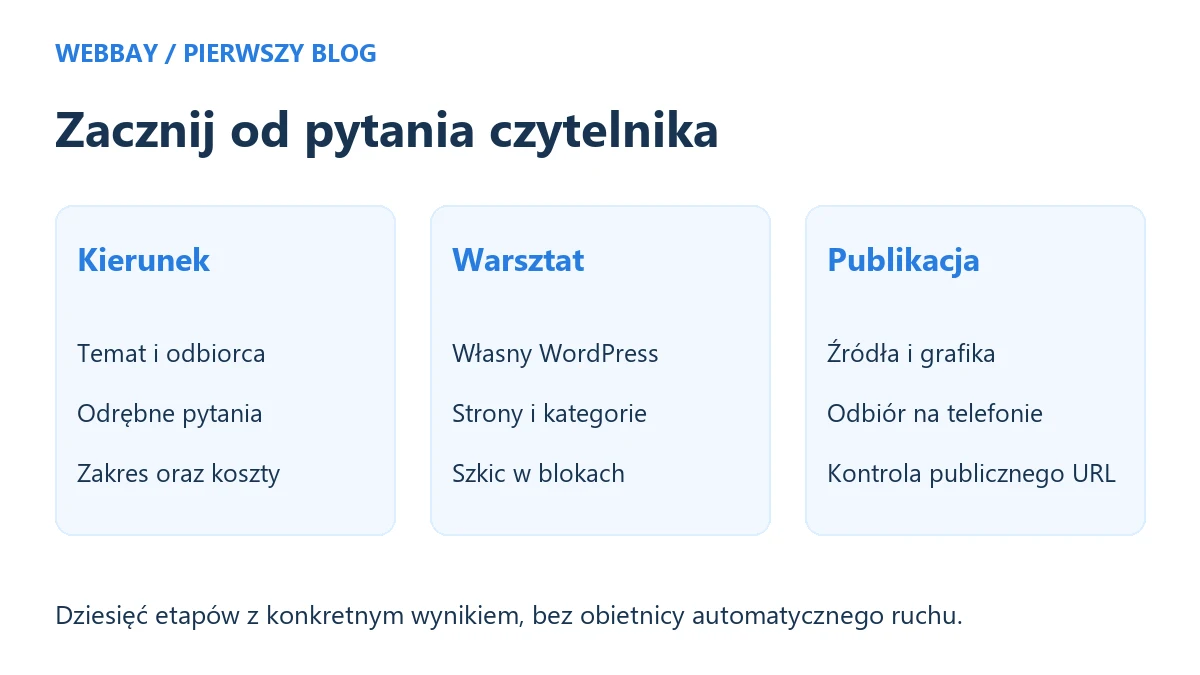
Dziesięć etapów startu bloga
- 1. Odbiorca i odrębne pytania
- 2. Nazwa i kontrola kont
- 3. Zakres i koszty
- 4. Gotowy warsztat WordPressa
- 5. Strony, wpisy i kategorie
- 6. Czytelny układ i funkcje
- 7. Plan pierwszych materiałów
- 8. Pierwszy szkic w Gutenberg
- 9. Kontrola przed publikacją
- 10. Sprawdzenie opublikowanej strony i utrzymanie
- Pytania przed startem
- Źródła
Jak założyć bloga: od wyboru usług do pierwszego wpisu
Przykład dotyczy nowego bloga o roślinach na własnym WordPressie. Wybieramy hosting z cPanel i WP Toolkit; nie każdy operator udostępnia ten instalator. Potrzebujesz kontrolowanego e-maila, menedżera haseł, nazwy bloga, pierwszego tekstu i legalnej ilustracji. Domenę example.com zastąp swoim adresem.
- Porównaj zgodne pakiety dla jednej strony. Przed opłaceniem sprawdź cenę pierwszego okresu i odnowienia, miejsce na pliki i pocztę, kopie plików oraz bazy i obecność WP Toolkit. Zarejestruj domenę na własne prawidłowe dane albo wykorzystaj już posiadaną; zapisz terminy obu usług. Nie kupuj drugiego hostingu do strony działającej w WordPress.com.
- Zaloguj się do cPanel adresem podanym przez hosting. W Domains → Create a New Domain dodaj swoją nazwę. Dla osobnego bloga wybierz własny pusty katalog, bez współdzielenia katalogu innej witryny. Jeśli domena jest już dodana, odczytaj jej Document Root, zamiast dodawać ją ponownie.
- Jeśli domena jest zarejestrowana gdzie indziej, w jej aktywnej strefie DNS ustaw rekord A na adres podany przez nowy hosting i skonfiguruj www według jego instrukcji; sprawdź również istniejące AAAA. Przy działającej poczcie pozostaw jej MX i wymagane TXT/CNAME oraz sprawdź, dokąd prowadzi cel MX. Nie zmieniaj całej delegacji NS, jeżeli wystarczy skierowanie WWW.
- Uruchom certyfikat dla domeny i używanego www w funkcji SSL hostingu. W cPanel z klasycznym ekranem Security → SSL/TLS Status można użyć Run AutoSSL, jeśli operator go udostępnia. W nowszym widoku SSL/TLS Certificates → Wizard wybierz nazwę, przejdź Continue i wybierz bezpłatny certyfikat Let’s Encrypt, jeżeli jest dostępny. Zaczekaj na poprawną weryfikację. Otwórz swoją domenę przez HTTPS bez ostrzeżeń; bez tego nie przechodź do instalacji.
- W cPanel otwórz Domains → WP Toolkit i kliknij Install. Wskaż HTTPS i właściwą domenę. Dla bloga pod samą domeną usuń proponowaną nazwę podkatalogu; potwierdź pustą lokalizację. Wpisz tytuł, język polski, unikalną nazwę administratora, silne hasło i własny e-mail. Pozostaw osobną nową bazę tej instalacji, przejrzyj opcjonalne dodatki i uruchom Install tylko raz.
- Po zakończeniu otwórz adres nowej witryny i zaloguj się do
/wp-admin/. W Ustawienia → Ogólne sprawdź nazwę, język, e-mail i strefę czasową. W Ustawienia → Bezpośrednie odnośniki wybierz strukturę przed pierwszym publicznym wpisem, np. „Nazwa wpisu”, i zapisz. To nowy blog; struktury istniejących publikacji nie zmieniaj przy okazji. - W Wpisy → Kategorie dodaj np. „Podlewanie” i „Przesadzanie”. W Strony → Dodaj stronę przygotuj „O autorze” oraz „Kontakt”. Jeśli chcesz od razu listę artykułów na głównej, w Ustawienia → Czytanie wybierz „Najnowsze wpisy”. Dla statycznego startu utwórz i opublikuj dwie różne strony „Start” i „Blog”, następnie wybierz „Statyczna strona”: główna „Start”, strona wpisów „Blog”, i zapisz.
- W Wpisy → Dodaj wpis wpisz tytuł pierwszego poradnika i bezpośrednią odpowiedź we wstępie. Dodaj kolejne kroki blokami nagłówka i listy. W ustawieniach wpisu wybierz właściwą kategorię, czytelny adres oraz obraz wyróżniający. Dla informacyjnego obrazu dodaj ALT opisujący jego treść, a nie zestaw fraz.
- Zapisz szkic i użyj Podgląd. Przeczytaj całość na telefonie i komputerze, otwórz linki oraz obejrzyj obraz. Dopisz pominięty krok. Gotowy artykuł opublikuj i otwórz jego adres bez logowania; potwierdź obecność na liście wpisów i w kategorii. Ustal osobę odpowiedzialną za aktualizacje oraz kopie.
Gdy instalator się zatrzyma: sprawdź listę instalacji w WP Toolkit i docelowy adres, zanim ponowisz próbę. Zajęty katalog lub ostrzeżenie certyfikatu wymaga wyjaśnienia, a nie nadpisania plików. Jeśli wpis działa pod własnym URL, ale nie pojawia się na głównej, sprawdź Ustawienia → Czytanie i link do strony „Blog”; nie twórz drugiej kopii artykułu.
1. Jak założyć bloga dla konkretnego czytelnika
Zapisz jednym zdaniem, komu pomagasz i w jakiej sytuacji. „Blog o wszystkim, co mnie interesuje” może być osobistym wyborem, ale nie określa jeszcze obietnicy dla odbiorcy. Przykład planu: poradniki dla osoby urządzającej mały balkon, która potrzebuje prostych decyzji o roślinach, podlewaniu i sezonowej pielęgnacji.
Przygotuj trzy różne pytania, nie trzy warianty tego samego tytułu. W przykładzie mogą to być: jakie warunki ma balkon, jak rozpoznać potrzebę podlania oraz jak przygotować rośliny na zmianę sezonu. Każdy tekst powinien prowadzić do innego działania. Nie twórz oddzielnych wpisów tylko dlatego, że zamieniłeś słowo „wybrać” na „dobrać”.
Rezultat tego etapu to karta: odbiorca, problem, odpowiedź i własny wkład. Może nim być procedura, uporządkowana analiza oficjalnych zaleceń albo przykład z jasno opisanymi założeniami. Nie przypisuj sobie doświadczenia, testów i wyników, których nie masz. Osobisty charakter bloga nie usprawiedliwia wymyślonego autorstwa ani faktów.
2. Nazwa, domena i możliwość odzyskania konta
Wybierz nazwę, którą odbiorca potrafi przeczytać i zapamiętać. Sprawdź dostępność adresu oraz ewentualne konflikty z cudzym oznaczeniem. Nie kupuj domeny wyłącznie dlatego, że chwilowa promocja jest tania. Zapisz właściciela konta, e-mail do odzyskiwania oraz datę odnowienia, a hasło przechowuj w odpowiednim menedżerze.
Jak założyć bloga, gdy domenę rejestruje wykonawca? Ustal, na czyje dane jest usługa i jak właściciel otrzyma kontrolę nad kontem. Nie traktuj adresu w stopce faktury jako potwierdzenia dostępu. Organizację usług wyjaśnia poradnik domeny i hostingu razem lub osobno. Na tym etapie potrzebujesz jasnej odpowiedzialności, nie wielu dodatkowych nazw.
3. Jak założyć bloga z realistyczną listą wydatków
Oddziel niezbędne środowisko od opcjonalnych usług. Przy własnym WordPressie uwzględnij hosting, docelową domenę, przygotowanie treści i utrzymanie. Motyw, wtyczki, zdjęcia, redakcja czy pomoc techniczna mogą być darmowe w wybranym zakresie albo płatne. Nie zakładaj, że licencja rdzenia pokrywa każdy dodatek i pracę wykonawcy.
| Pozycja | Co ustalić na start | Co wraca później |
|---|---|---|
| Hosting i domena | Cena pierwszego okresu i kontrola kont | Odnowienia według umowy |
| Wygląd | Darmowy motyw czy płatne wdrożenie | Warunki licencji i zmian |
| Dodatki | Funkcja rzeczywiście potrzebna blogowi | Licencje i zgodność aktualizacji |
| Treści i grafiki | Praca własna, zakup lub zlecenie z prawami | Nowe materiały i aktualizacje |
| Utrzymanie | Osoba odpowiedzialna za kopie i aktualizacje | Kontrole oraz obsługa problemów |
Brak faktury za własne pisanie nie oznacza braku nakładu pracy. Zapisz, ile czasu możesz poświęcić na przygotowanie oraz poprawianie materiałów. Nie przedstawiaj takiej deklaracji jako gwarantowanego czasu stworzenia bloga. Pełny podział jednorazowych i corocznych pozycji rozwija model budżetu witryny.
4. Uruchom WordPressa jako warsztat
Instalację możesz wykonać opisaną wyżej metodą WP Toolkit. Jeśli Twój hosting jej nie ma, instrukcja pierwszej instalacji WordPressa pokazuje również wariant ręczny. Nie instaluj kolejnej kopii na plikach działającej strony. Przed organizowaniem bloga potwierdź właściwą domenę, HTTPS i logowanie do nowej instalacji.
Ustaw nazwę witryny, język, strefę czasową i właściwy kontakt. Zaplanuj strukturę adresów przed pierwszym publicznym wpisem. Późniejszej zmiany permalinków istniejącego bloga nie wykonuj przypadkowo, bo stare odnośniki mogą przestać prowadzić do treści. Sprawdź również, kto otrzymuje powiadomienia i może odnowić usługę.
Gdy pytasz, jak założyć bloga z pomocą wykonawcy, odbierz dostęp oraz zakres utrzymania. Konto autora publikującego treści nie musi mieć uprawnień administratora do wszystkich ustawień. Przy kilku osobach wykorzystuj oddzielne konta. Nie przekazuj haseł i kluczy dostępu w treści próbnego wpisu, komentarzu lub publicznie dostępnym pliku.
5. Strony stałe, wpisy i kategorie
Wpisy służą kolejnym publikacjom blogowym i mogą pojawiać się w chronologicznej liście oraz archiwach. Strony wykorzystasz m.in. do informacji o autorze, kontakcie i innych stałych treści. Nie musisz tworzyć każdego artykułu jako osobnej strony ani ręcznie dopisywać go do menu. Zaplanuj drogę odnajdywania nowych i starszych materiałów.
Przygotuj kilka kategorii odpowiadających realnym tematom. Dla przykładowego bloga balkonowego mogą to być „Warunki”, „Pielęgnacja” i „Sezon”. To propozycja organizacyjna, nie obowiązkowa liczba. Nie twórz dziesiątek pustych archiwów dla synonimów. Kategoria powinna pomagać czytelnikowi znaleźć powiązane odpowiedzi, a nie tylko powtarzać frazę z tytułu.
| Element | Rola | Wynik |
|---|---|---|
| Strona „O autorze” | Wyjaśnia tematykę i sposób pracy | Czytelnik rozumie, skąd pochodzą informacje |
| Strona kontaktowa | Wskazuje właściwy kanał | Wiadomość trafia do kontrolowanego odbiorcy |
| Wpis o warunkach balkonu | Pomaga rozpoznać sytuację | Odbiorca wie, co sprawdzić przed wyborem |
| Wpis o podlewaniu | Wyjaśnia inne, konkretne działanie | Odbiorca ma procedurę dalszej obserwacji |
Decyzję o stronie głównej dopasuj do bloga. W Ustawienia → Czytanie możesz wybrać najnowsze wpisy albo statyczną stronę główną i osobną listę publikacji. W drugim wariancie utwórz oraz opublikuj dwie różne strony, np. „Start” i „Blog”. Przypisz „Start” jako stronę główną, a „Blog” jako stronę wpisów i zapisz. Ta sama strona nie może pełnić obu ról. Otwórz główną i listę wpisów bez logowania.
6. Jak założyć bloga, którego można wygodnie czytać
Wybierz utrzymywany motyw, czytelną typografię i prostą nawigację. Sprawdź kontrast, odstępy, szerokość tekstu i klikalność menu na telefonie. Nie zastępuj tytułów obrazkami zawierającymi sam tekst. Projekt pierwszej wersji powinien działać z realnym długim tytułem i własnymi ilustracjami, a nie tylko demonstracyjną treścią szablonu.
Dodawaj wtyczkę wtedy, gdy potrzebujesz określonej funkcji i znasz jej zakres. Nie instaluj dwóch narzędzi do tego samego zadania, np. kilku systemów SEO lub cache. Jeśli planujesz komentarze, ustal moderację w Ustawienia → Dyskusja oraz odpowiedzialność za przegląd zgłoszeń. Blog bez komentarzy również może być kompletną publikacją.
Jeśli własny serwer nie zapewnia potrzebnego utrzymania, porównaj hosting blogowy z zakresem pomocy i przywracania danych z osobną opieką wykonawcy. Problem projektu graficznego nie musi wynikać z hostingu. Nie wymieniaj usługi tylko dlatego, że na telefonie źle przygotowano tabelę albo obraz.
7. Zaplanuj pierwsze materiały, nie sam kalendarz dat
Zapisz trzy odrębne tematy z pytaniem, odbiorcą i obiecanym rezultatem. Przy każdym sprawdź, co już znajduje się na blogu i w szkicach. Jeśli przyszły wpis odpowiada na to samo pytanie, rozbuduj właściwy materiał zamiast tworzyć drugi adres. Inny tytuł nie sprawia automatycznie, że czytelnik dostanie nową odpowiedź.
Dla pierwszego tekstu wypisz element, którego odbiorca nie uzyska z samej definicji. Może to być tabela decyzji, przykładowy plan działania albo kontrola typowych pomyłek. Dobierz oficjalne źródła do faktów. Oddziel własne zalecenie od wymagania producenta i od założenia przykładu. Nie przedstawiaj analizy cudzej dokumentacji jako wykonanego eksperymentu.
Jak założyć bloga i utrzymać rozsądny rytm? Zaplanuj czas na weryfikację oraz aktualizacje, nie tylko napisanie nowego tytułu. Terminy są decyzją organizacyjną. Nie obiecuj sobie codziennej publikacji, jeśli nie możesz jej przygotować i sprawdzić. Lepiej opublikować użyteczną odpowiedź niż serię parafraz tego samego wprowadzenia.
8. Pierwszy wpis w Gutenberg: od szkicu do czytelnego układu
Otwórz Wpisy → Dodaj nowy. Wprowadź tytuł odpowiadający pytaniu i krótki wstęp z bezpośrednią odpowiedzią. Buduj tekst z bloków akapitu, nagłówka, listy, obrazu i tabeli, gdy są potrzebne. Nie twórz kolejnych nagłówków przez samo pogrubienie akapitu. Sprawdź hierarchię w strukturze dokumentu, a wygląd tytułu również na froncie motywu.
Zapisz szkic przed dłuższą przerwą. Przypisz właściwą kategorię, sprawdź slug i przygotuj opis publikacji. Obraz wyróżniający jest osobnym ustawieniem od grafiki w treści; motyw może prezentować je inaczej. Nie dodawaj tego samego obrazu wielokrotnie bez potrzeby. Podgląd powinien pokazać ostateczny sposób wyświetlania.
Grafikę dodaj z legalnego własnego materiału albo na zasadach właściwej licencji. Dla ilustracji informacyjnej wpisz ALT opisujący jej treść i funkcję, a nie listę słów kluczowych. Podpis może wyjaśniać założenia diagramu lub źródło danych. Nie używaj obcego adresu obrazu jako wygodnego zamiennika zgody na publikację.
Odnośniki zapisuj z opisowym tekstem: odbiorca ma wiedzieć, co znajdzie po kliknięciu. Nie wymyślaj linku do planowanego artykułu, którego jeszcze nie opublikowano. Przy pierwszym wpisie brak powiązanych publikacji jest normalny. Uzupełnij naturalne połączenia, gdy odpowiednie treści faktycznie powstaną.
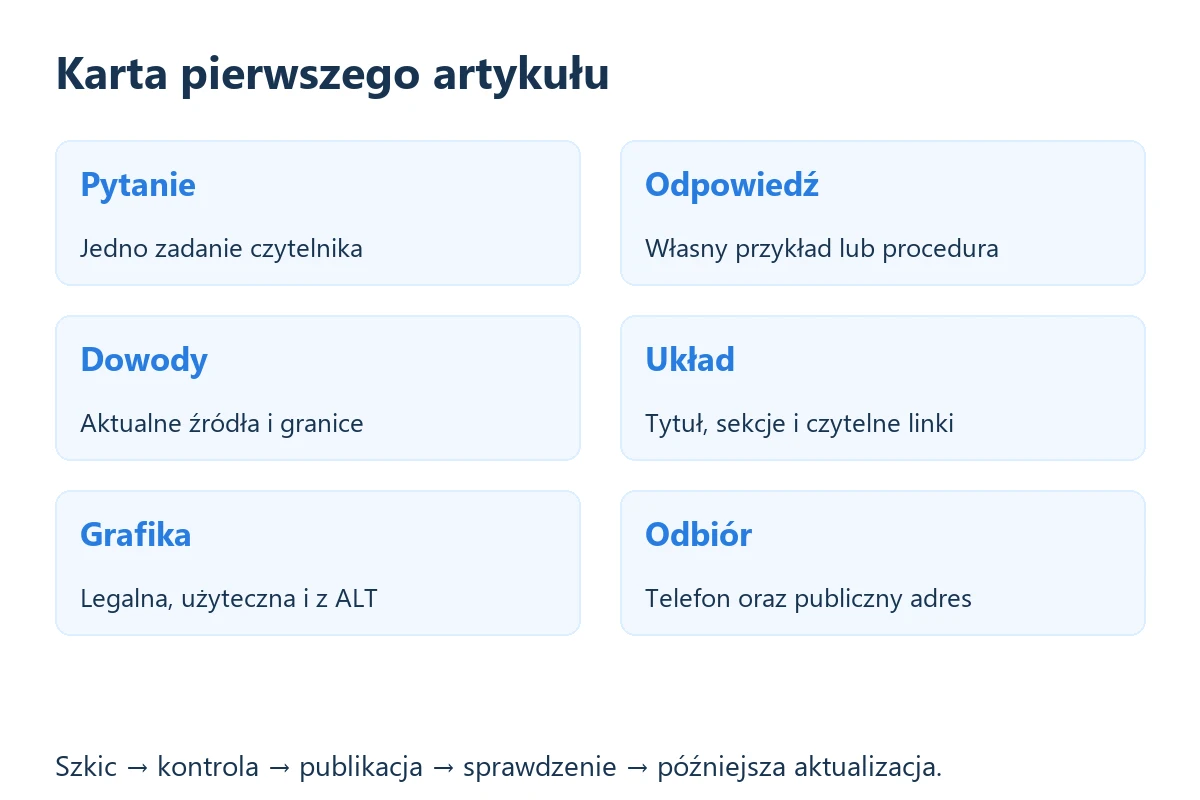
Karta pierwszego artykułu
- Pytanie: jedno zadanie odbiorcy, któremu odpowiada tytuł.
- Odpowiedź: konkret już we wstępie, następnie potrzebne wyjaśnienia i ograniczenia.
- Własny wkład: użyteczny przykład, procedura, tabela albo analiza.
- Dowody: sprawdzone informacje, źródła oraz data odczytu dla zmiennych danych.
- Struktura: logiczne sekcje, działające odnośniki i czytelna grafika.
- Odbiór: podgląd i kontrola publicznego adresu, a nie tylko zapis w kokpicie.
9. Jak założyć bloga i sprawdzić pierwszy wpis przed publikacją
Przykład redakcyjny: rozpisz odpowiedź przed ozdabianiem tekstu
Wróćmy do bloga balkonowego. Tytuł pierwszego materiału może brzmieć „Co sprawdzić na balkonie przed wyborem roślin?”. To przykład planu artykułu, nie gotowa porada ogrodnicza. Autor powinien najpierw ustalić, jakie informacje czytelnik ma zebrać i jakie oficjalne lub specjalistyczne źródła uzasadniają zalecenia. Dopiero potem wybiera zdjęcia i układ sekcji.
Karta takiego tekstu mogłaby zawierać: pytanie początkującej osoby, listę obserwacji, przykład wypełnionej karty i wskazanie, kiedy potrzebna jest indywidualna konsultacja. Kolejny materiał o podlewaniu powinien odpowiadać na inne pytanie, a nie ponownie opisywać cały wybór roślin. Tak rozumiana mapa tematów jest bardziej użyteczna niż trzy ogólne tytuły „balkon dla początkujących”.
Przed napisaniem sprawdź, czy plan daje odbiorcy konkretne narzędzie. Pusta tabela z podpisem „porównanie” nie wystarczy. Wypełnij przykład, oznacz jego założenia i pokaż sposób korzystania. Jeśli nie masz wiarygodnego źródła dla ważnego twierdzenia, zawęź zakres albo odłóż publikację. Nie zastępuj brakującej wiedzy długim wstępem o popularności tematu.
Analogicznie postępuj w blogu firmowym: wybierz rzeczywiste pytanie klienta i opisz rezultat, który możesz rzetelnie wyjaśnić. Nie publikuj jego prywatnych danych jako materiału przykładowego. Zanonimizowany scenariusz lub jawny model może pomóc, jeśli nie udaje prawdziwego studium przypadku. To praktyczna odpowiedź na pytanie, jak założyć bloga z wartością od pierwszego wpisu.
Po przygotowaniu poproś drugą osobę o wskazanie, co potrafi zrobić po lekturze. Jeżeli odpowiada tylko, że „temat jest ważny”, sprawdź brakujące kroki lub przykład. Uwagi o niezrozumiałym terminie i niedziałającym odnośniku są konkretnymi zadaniami do poprawy. Nie musisz dodawać kolejnych sekcji, gdy wystarczy doprecyzować jedną czynność.
Odczytaj tekst jako osoba, która dopiero poznaje problem. Czy dostaje odpowiedź bez szukania jej na innej stronie? Czy przykład ma opisane założenia? Usuń obietnice, których nie potrafisz uzasadnić, oraz powtórzenia niepomagające w zadaniu. Wynik wtyczki SEO jest wskazówką kontroli, nie potwierdzeniem prawdziwości materiału lub przyszłej pozycji w Google.
Uzupełnij unikalny tytuł SEO i opis zgodny z treścią, jeśli używasz jednej skonfigurowanej wtyczki SEO. Sprawdź publiczny tytuł główny i strukturę nagłówków. Nie dodawaj drugiego systemu danych strukturalnych „na wszelki wypadek”. Przy rzeczywistych treściach komercyjnych zastosuj wymagane oznaczenia i właściwe atrybuty linków, zamiast przedstawiać reklamę jako neutralny test.
Użyj podglądu edytora oraz widoku w nowej karcie. Aktualna dokumentacja pozwala sprawdzać preset desktop, tablet i telefon, a także zmieniać szerokość obszaru. Obejrzyj również rzeczywisty front: tytuł, tabele, obrazy, menu i przyciski. Sprawdź, czy cała strona nie przewija się poziomo oraz czy odnośnik prowadzi do oczekiwanej treści.
Nie publikuj szkicu z prywatnymi notatkami, danymi klientów i przypadkowymi placeholderami. Zwróć uwagę na podpis autora, prawa do materiałów i niedokończone sekcje. Jeśli wpis wymaga czyjegoś odbioru, zachowaj właściwy status. Przycisk publikacji nie jest sposobem na uzyskanie bezpiecznego prywatnego podglądu.
10. Sprawdzenie opublikowanej strony i dalsza praca
Po sprawdzeniu opublikuj wpis i otwórz jego URL bez zalogowania. Potwierdź właściwy tytuł, grafiki oraz działanie odnośników. Odszukaj go na liście najnowszych i w odpowiedniej kategorii. Jeśli widok jest stary, sprawdź cache zgodnie z używanym narzędziem, a nie publikuj drugi raz tej samej treści pod nowym adresem.
Jak założyć bloga, którego rozwój da się kontynuować bez bałaganu? Prowadź rejestr tytułów, URL-i, głównych pytań, dat sprawdzenia i potrzebnych poprawek. Zachowaj tę listę także po zmianie komputera lub wykonawcy. Wpis wymagający aktualizacji powinien pozostać pod swoim adresem, jeśli nadal odpowiada tej samej intencji.
Przy kolejnej kontroli zanotuj, co konkretnie się zmieniło: warunki usługi, instrukcja programu, niedziałające źródło albo niezrozumiały etap. Popraw odpowiednią część i ponownie sprawdź jej kontekst. Nie odświeżaj wyłącznie daty, żeby materiał wyglądał na nowy. Czytelnik potrzebuje aktualnej odpowiedzi, a historia zmian pomaga kolejnemu redaktorowi rozpoznać, co zostało rzeczywiście zweryfikowane.
Oddziel temat nowego wpisu od zadania konserwacyjnego. Poprawienie podpisu grafiki, uszkodzonego odnośnika lub instrukcji jednego przycisku zwykle nie wymaga kolejnego artykułu. Jeżeli planujesz większe rozszerzenie, porównaj pytanie i wynik z już opublikowanymi materiałami. Zapisz powód nowego URL-u, zamiast traktować każdą inspirację jako automatyczną zgodę na publikację.
Własny rejestr może być prostą tabelą, jeśli obejmuje całą historię oraz szkice. Ważniejsze od narzędzia są aktualne oznaczenia, adresy i następne działania. Dzięki temu rozpoczęty materiał nie powstanie drugi raz po przerwie, a odbiorca trafi do jednej dopracowanej odpowiedzi.
Ustal kontrole aktualizacji aplikacji, kopii i działania strony. Nie przywracaj całej starej bazy tylko po to, aby poprawić pojedynczą literówkę. Przed większą zmianą miej sprawdzoną kopię zapasową. Odpowiedzialność za infrastrukturę porównasz w rankingu hostingów z kosztami odnowień i zakresem funkcji, a odpowiedzialność redakcyjną zapisz w swoim procesie.
Publikacja nie gwarantuje indeksacji ani ruchu. Jeżeli korzystasz z pomiarów, skonfiguruj je właściwie i respektuj wymagania dotyczące danych oraz zgód. Oceniaj faktyczne wyniki, nie wymyślone wolumeny fraz. Newsletter uruchamiaj dopiero z rzeczywistą usługą, odpowiednimi zgodami i sprawdzonym procesem; nie dodawaj pozorowanego formularza do pierwszej wersji.
Jak założyć bloga — odpowiedzi przed startem
Czy muszę znać programowanie?
Do przygotowania typowego wpisu w blokach nie musisz samodzielnie pisać kodu. Nadal potrzebujesz rozumieć podstawowe ustawienia, zakres usług i sposób aktualizacji. Nietypowe funkcje możesz zlecić, ale odbierz ich działanie oraz dostęp właściciela.
Czy potrzebuję od razu wielu kategorii i wtyczek?
Nie. Zacznij od struktury pasującej do rzeczywistych tematów i funkcji. Pusta kategoria oraz nieużywany dodatek nie dostarczają czytelnikowi odpowiedzi. Rozbudowuj na podstawie potrzeb, zachowując spójne adresy i kontrolę istniejących materiałów.
Jak założyć bloga, który zacznie zarabiać?
Samo uruchomienie nie pozwala obiecać przychodów. Najpierw zbuduj przydatną treść, działającą stronę i wiarygodny proces. Każdy model komercyjny ma własne warunki, koszty i wymagania oznaczeń. Nie utożsamiaj zainstalowanej aplikacji ani liczby wpisów z dochodem.
Oficjalne źródła i data odczytu
Dokumentację odczytano 29 października 2026. Dziesięć etapów, przykładowa mapa bloga i karta artykułu są opracowaniem redakcyjnym WebBay. Opis instalacji dotyczy nowej witryny i nazwanego wariantu cPanel z WP Toolkit; dostępne opcje zależą od hostingu.
- WordPress — aktualny edytor blokowy i jego narzędzia.
- WordPress — rola stron i różnice względem wpisów.
- WordPress — kategorie i archiwa.
- WordPress — strona główna i lista wpisów.
- WordPress — obraz, biblioteka mediów i ALT.
- WordPress — podgląd szerokości i nowa karta.
- WordPress — moderacja komentarzy.
- WordPress.com — domena i hosting w usłudze.
- Google Search Central — przydatna treść dla odbiorcy.
- WordPress — ustawienia czytania i dwie różne strony.
- cPanel — instalacja WordPressa w WP Toolkit.
- cPanel — domena i katalog witryny.
- cPanel — warianty AutoSSL i kreator certyfikatu.