
Jak włączyć SSL w WordPressie? 8 etapów bez pętli HTTPS
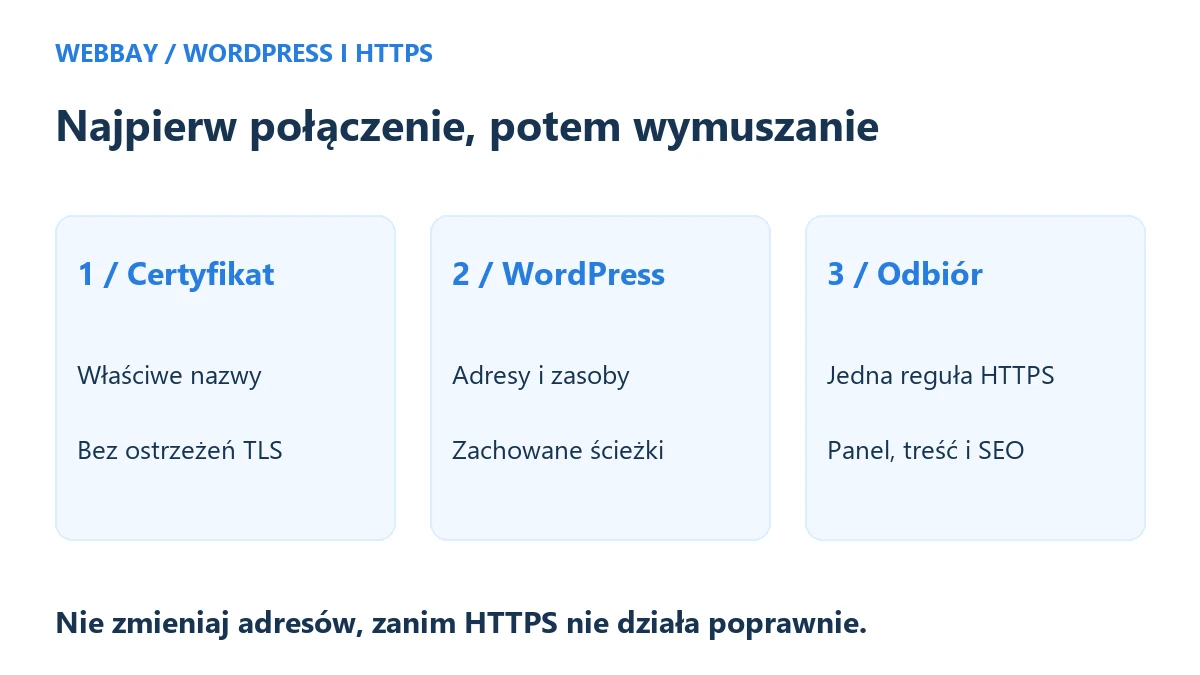
Jak włączyć SSL w WordPressie? Najpierw uruchom poprawny certyfikat dla właściwych nazw na serwerze i sprawdź stronę przez HTTPS. Dopiero później zmień protokół adresów aplikacji, popraw własne zasoby oraz włącz spójne przekierowanie HTTP na HTTPS. Przed zmianami wykonaj kopię plików i bazy oraz przygotuj dostęp umożliwiający wycofanie błędnej konfiguracji.
Porównaj usługi
Ta procedura dotyczy istniejącej, pojedynczej instalacji. Multisite, serwis za reverse proxy albo aplikacja w osobnym katalogu wymagają uwzględnienia ich konfiguracji. Nie instaluj kolejnych wtyczek i nie dopisuj reguł na próbę, gdy wystąpi pętla. Rozpoznaj, która warstwa odpowiada za połączenie i przekierowanie.
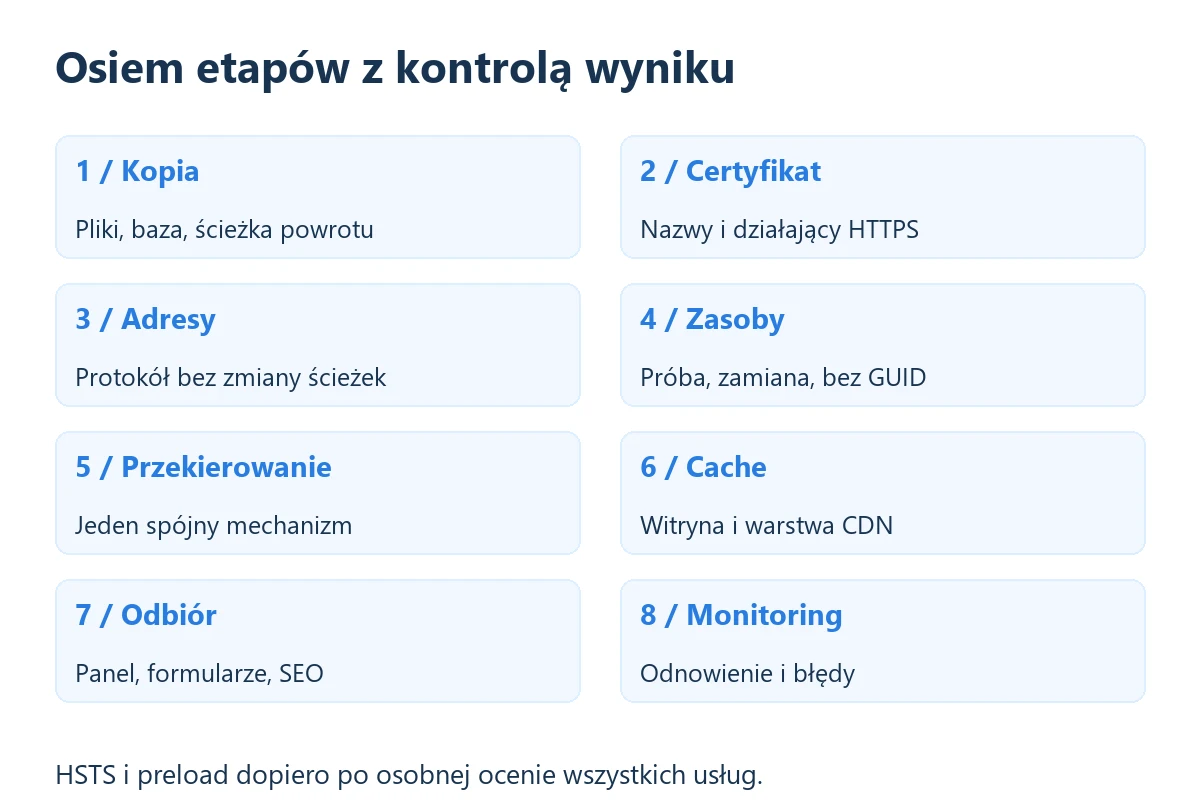
Jeśli dopiero kupujesz serwer, sprawdź w rankingu WebBay zakres pomocy przy HTTPS i odnawianiu certyfikatów. Samo „SSL gratis” nie mówi, czy operator zajmie się starymi adresami w WordPressie. Poniższe osiem etapów prowadzi od certyfikatu do sprawdzenia wybranych adresów, logowania i używanych funkcji.
Spis treści
- Kopia i dostęp awaryjny
- Działający certyfikat przed zmianą adresów
- Dwa adresy WordPressa i podkatalog
- Własne zasoby i próba zamiany
- Jedno spójne przekierowanie
- Cache i kolejność odświeżania
- Macierz testów odbioru
- Monitoring i odnowienie
- Rozpoznawanie problemów
- Dlaczego HSTS wymaga osobnej decyzji
- Pytania praktyczne
- Oficjalne źródła
1. Jak włączyć SSL w WordPressie z możliwością wycofania?
Zapisz obecne adresy, katalog instalacji, nazwę bazy oraz odpowiedzialnego administratora. Wykonaj kopię plików i bazy z tego samego okresu. Sprawdź, gdzie znajduje się kopia i jak przywrócić ustawienia, jeżeli panel przestanie działać. Sam komunikat o utworzeniu archiwum nie dowodzi sprawności odtwarzania.
Przygotuj niezależny dostęp do panelu hostingu lub pomoc administratora. Błędny adres w WordPressie może uniemożliwić normalne otwarcie kokpitu, choć serwer nadal działa. Nie przechowuj jedynej instrukcji odzyskania dostępu w szkicu na stronie, którą za chwilę zmienisz. Zanotuj również, które wtyczki lub usługi już wymuszają HTTPS.
Dla sklepu wybierz okno, w którym można kontrolować nowe zamówienia. Przywrócenie całej starej bazy po dłuższej pracy mogłoby usunąć późniejsze zakupy lub zapisy. Plan awaryjny powinien rozróżniać cofnięcie pojedynczego ustawienia od odtworzenia całej aplikacji. Nie wykonuj dużej aktualizacji motywu równocześnie z przejściem protokołu.
Osobny poradnik o retencji i przywracaniu kopii hostingu pomoże ocenić dostępne zabezpieczenie. Tutaj kopia jest warunkiem procedury, a nie zamiennikiem planu zmian. Nie trzeba zmieniać DNS, jeżeli strona pozostaje na tym samym serwerze i sposób weryfikacji certyfikatu tego nie wymaga.
Jak włączyć SSL: przykład cPanel i pojedynczego WordPressa
Przykład dotyczy pojedynczej strony pod własną domeną, bez CDN lub reverse proxy, na hostingu z cPanel. Przygotuj kopię plików i bazy oraz dostęp do cPanel, niezależny od logowania WordPressa. Zanotuj oba obecne URL-e i używane mechanizmy przekierowania. Domenę example.com zastąp własną; nie zmieniaj przy tej okazji www ani katalogu.
- W cPanel otwórz Security → SSL/TLS Status. W klasycznym widoku wybierz domenę oraz potrzebne www, użyj Include during AutoSSL, jeśli są wykluczone, następnie Run AutoSSL, jeżeli przycisk jest udostępniony. W nowszym widoku SSL/TLS Certificates → Wizard wybierz nazwy, przejdź Continue, wybierz certyfikat Let’s Encrypt, jeśli jest dostępny, i dokończ weryfikację. Brak tych opcji wyjaśnij z hostingiem; nie wymaga to instalowania wtyczki w WordPressie.
- Poczekaj na poprawne wydanie. Otwórz własną domenę i używane www przez HTTPS. Certyfikat ma być aktualny, zaufany i obejmować odwiedzaną nazwę. Przy ostrzeżeniu zatrzymaj zmianę adresów aplikacji i przekaż hostingowi nazwę oraz komunikat; nie omijaj ostrzeżenia.
- W WordPressie otwórz Ustawienia → Ogólne. W polach „Adres WordPressa (URL)” oraz „Adres witryny (URL)” zmień wyłącznie początek
http://nahttps://. Zachowaj ich dotychczasowe ścieżki, nawet jeśli są różne. Zapisz i zaloguj się ponownie pod HTTPS. Pola zablokowane przez konfigurację wymagają administratora. - Sprawdź stronę, wpis i obraz. Jeżeli własne zasoby nadal mają HTTP, zastosuj konkretny wariant WP-CLI opisany w sekcji o zasobach: potwierdź katalog i bazę, zrób próbę bez zapisu, przejrzyj raport i dopiero wykonaj zamianę. Zewnętrzne pliki wymagają osobnego sprawdzenia u ich dostawcy.
- Gdy HTTPS i zasoby działają, w cPanel → Domains włącz Force HTTPS Redirect dla właściwej domeny, jeśli operator udostępnia ten przełącznik i certyfikat jest ważny. Użyj tej jednej warstwy. Jeśli przełącznika brak, ustal z hostingiem równoważną konfigurację; nie dokładaj równocześnie reguły wtyczki, CDN i pliku serwera.
- Odśwież cache tej witryny i sprawdź adresy oraz funkcje wymienione niżej. HTTP konkretnego wpisu ma prowadzić do tego samego wpisu pod HTTPS. Przy pętli wyłącz ostatnio dodany przełącznik i sprawdź wcześniejsze reguły; przy braku panelu użyj niezależnego dostępu cPanel lub pomocy hostingu. Ustal automatyczne odnowienie oraz adres powiadomień.
Wynikiem jest ta sama witryna działająca przez HTTPS, z poprawnymi zasobami i pojedynczym spójnym przekierowaniem. Przenoszenie serwera, zmiana domeny lub uruchamianie HSTS to osobne zadania.
2. Najpierw sprawdź HTTPS na serwerze
Otwórz docelowy adres z HTTPS przed zmianą ustawień WordPressa. Certyfikat powinien być zaufany, aktualny i obejmować odwiedzaną nazwę. Jeśli używasz domeny bazowej oraz www, sprawdź oba warianty. Ostrzeżenia przeglądarki nie omijaj w ramach testu. Najpierw rozwiąż problem po stronie certyfikatu lub konfiguracji usługi.
W panelu hostingu funkcja może nazywać się SSL/TLS, Let’s Encrypt lub AutoSSL. Dostępność zależy od operatora, a nie wyłącznie nazwy panelu. Wybierz właściwą domenę i potrzebne nazwy. Sprawdź, czy włączone jest automatyczne odnowienie i czy jego metoda weryfikacji pozostanie dostępna po planowanych zmianach.
Wtyczka w aplikacji nie zastępuje certyfikatu na serwerze. Może pomagać w adresach i przekierowaniu, lecz nie rozwiąże dowolnego błędu połączenia przed załadowaniem PHP. Różnicę wyjaśnia poradnik o certyfikacie, TLS, HTTPS oraz walidacji. Nie kupuj wyższego poziomu walidacji tylko z powodu nieprawidłowego adresu w aplikacji.
3. Zmień protokół dwóch adresów, zachowując ścieżki
W typowej pojedynczej instalacji otwórz Ustawienia → Ogólne. Sprawdź pola „Adres WordPressa (URL)” oraz „Adres witryny (URL)”. Pierwsze opisuje lokalizację plików aplikacji, drugie publiczny adres witryny. Przy instalacji w osobnym katalogu mogą się różnić. Nie wyrównuj ich przy okazji uruchomienia HTTPS.
| Konfiguracja | Przed zmianą | Po zmianie |
|---|---|---|
| Pliki WordPressa | http://example.com/wordpress | https://example.com/wordpress |
| Publiczna witryna | http://example.com | https://example.com |
W każdym właściwym polu zmień wyłącznie HTTP na HTTPS. Zachowaj domenę, wariant www i cały podkatalog. Jeśli oba adresy już mają HTTPS, nie zapisuj ich ponownie bez potrzeby. Po zapisaniu ustawień może być konieczne ponowne logowanie. Sprawdź, czy nowy adres kokpitu prowadzi do tej samej instalacji.
Pola zablokowane mogą wynikać z ustawień WP_HOME i WP_SITEURL w konfiguracji. Nie usuwaj tych wartości na ślepo. W Multisite lub środowisku zarządzanym ustal właściwą ścieżkę z administratorem. Stała FORCE_SSL_ADMIN dotyczy logowania i panelu; nie jest kompletną migracją wszystkich zasobów publicznej witryny.
Osoba sprawdzająca, jak włączyć SSL w WordPressie w podkatalogu, powinna przed zatwierdzeniem porównać oba pola znak po znaku z zapisanym stanem. Usunięcie ścieżki bywa groźniejsze niż sama zmiana protokołu. Zachowaj możliwość cofnięcia adresu przez uprawnionego administratora, jeżeli panel nie otworzy się poprawnie.
4. Jak włączyć SSL w WordPressie bez mieszanej zawartości?
Zmiana adresów głównych nie przepisuje automatycznie każdego starego URL w bazie, plikach i konfiguracji dodatków. Sprawdź obrazy, arkusze stylów, skrypty, fonty oraz osadzone elementy. Mieszana zawartość oznacza, że strona HTTPS próbuje pobrać zasób przez niezabezpieczony protokół. Nie każdy zwykły link prowadzący do innej strony jest takim żądaniem zasobu.
Przeglądarki mogą część żądań automatycznie podnosić do HTTPS, a inne blokować. Nie traktuj tego jako trwałej naprawy danych. Otwórz narzędzia deweloperskie, przejrzyj konsolę oraz zakładkę sieci i ustal konkretny adres błędnego pliku. Zewnętrzna usługa może nie udostępniać tego samego zasobu przez HTTPS; samo dopisanie litery nie daje pewności działania.
Wariant z WP-CLI wymaga uprawnionego dostępu do katalogu tej instalacji, aktualnej kopii i wcześniejszego sprawdzenia zmiany na odizolowanej kopii. W powłoce hostingu przejdź do katalogu WordPressa wskazanego dla tej domeny. Poleceniami wp config path, wp config get DB_NAME i wp config get DB_HOST potwierdź właściwy katalog i bazę, bez odczytywania hasła. Jeżeli nie potrafisz jednoznacznie wskazać tej instalacji, zleć operację administratorowi. Nie uruchamiaj poleceń w katalogu innej strony.
Dla strony wcześniej działającej pod http://example.com uruchom wp search-replace "http://example.com" "https://example.com" --all-tables-with-prefix --skip-columns=guid --dry-run. Wstaw dokładny stary i nowy URL własnej instalacji, wraz z www lub podkatalogiem, jeśli występuje. Przeczytaj raport: tabele mają należeć tylko do tej witryny. Tryb --dry-run nie zapisuje zmian. Jeśli zakres oraz liczby są zgodne, powtórz dokładnie polecenie, usuwając jedynie --dry-run. Narzędzie obsługuje serializację, a GUID pozostaje bez zmian. Przy błędzie zatrzymaj się; zwykła zamiana w surowym SQL może uszkodzić dane.
Jeśli stosujesz narzędzie administracyjne zamiast WP-CLI, wymagaj tych samych właściwości: obsługi serializacji, próby bez zapisu i wyboru zakresu. Nie instaluj dodatku tylko dlatego, że poradnik pokazał jego przycisk. Dostępność oraz aktualne uprawnienia trzeba sprawdzić w konkretnej instalacji. Zmiana bazy nie naprawi adresu zaszytego w zewnętrznym skrypcie.
Wybierając usługę dla takiego serwisu, porównaj w zestawieniu hostingów WebBay pomoc przy migracji adresów i kopiach. Wsparcie dla wydania certyfikatu i wsparcie dla naprawy aplikacji bywają osobnymi świadczeniami. Ustal ten zakres, zanim przekażesz komuś pracę nad bazą produkcyjną.
5. Uruchom jeden spójny mechanizm przekierowania
Po sprawdzeniu działania wersji HTTPS ustaw trwałe przekierowanie ze starych adresów HTTP na odpowiadające im nowe adresy. Zachowaj ścieżkę podstrony i istotne parametry. Wysyłanie wszystkich dawnych artykułów na stronę główną nie jest poprawną mapą migracji. Google zaleca przekierowania serwerowe, między innymi 301 lub 308, i unikanie zbędnych łańcuchów.
Najprostszy mechanizm może być dostępny w panelu domeny na hostingu. Jeżeli korzystasz z CDN, proxy i wtyczki, ustal wspólną politykę zamiast włączać kilka sprzecznych reguł. Serwer obsługiwany przez Apache, LiteSpeed lub Nginx może wymagać innej konfiguracji. Nie wklejaj uniwersalnego fragmentu do głównego pliku konfiguracyjnego całego konta.
Reverse proxy może przyjmować HTTPS od przeglądarki, a aplikacja musi poprawnie rozpoznawać pierwotny protokół zgodnie z zaufaną konfiguracją pośrednika. Dokumentacja WordPressa ostrzega przed pętlą w błędnym układzie. Nie ufaj dowolnemu nagłówkowi przesłanemu przez użytkownika; konfigurację zaufanego proxy powinien potwierdzić administrator infrastruktury.
W Cloudflare tryb Flexible łączy się z serwerem źródłowym przez HTTP. Jeżeli źródło wymusza HTTPS, taki układ może prowadzić do pętli. Nie rozwiązuj jej przez przypadkowe wyłączenie zabezpieczeń. Ustal poprawne szyfrowanie i walidację obu odcinków połączenia oraz zgodne reguły przekierowań. Sam certyfikat widoczny odwiedzającemu nie opisuje całej drogi do aplikacji.
6. Odśwież cache po sprawdzeniu konfiguracji
Usuń właściwą pamięć podręczną strony i ewentualnej usługi CDN po zakończeniu zaplanowanych zmian. Inaczej możesz oglądać stary HTML z adresami HTTP mimo poprawionej bazy. Pamięć przeglądarki również może przechowywać przekierowania. Porównaj zwykłe otwarcie z osobnym, czystym oknem, ale nie omijaj ostrzeżeń certyfikatu.
Nie czyść wszystkich usług na koncie w ciemno. Zapisz, którą warstwę odświeżono i jaki rezultat uzyskano. Jeśli po każdym odświeżeniu problem wraca, poszukaj źródła generującego błędny adres. Kolejne czyszczenie cache nie zastąpi poprawy ustawienia motywu, wtyczki albo reguły serwera.
7. Odbierz aplikację, przekierowania i SEO
Nie kończ na stronie głównej. Przygotuj po jednym rzeczywistym przykładzie każdego ważnego typu adresu i funkcji. Zapisz wynik, czas oraz warstwę wymagającą poprawy. Poniższa macierz jest własną checklistą odbioru; nie oznacza automatycznego zaliczenia wszystkich testów Twojej strony.
| Próba | Oczekiwany rezultat | Co zatrzymuje odbiór |
|---|---|---|
| HTTP starego artykułu | Właściwa podstrona HTTPS | Pętla, błędna domena lub strona główna |
| Certyfikat i nazwy | Brak ostrzeżeń dla potrzebnych hostów | Błąd daty, nazwy lub zaufania |
| Obrazy, CSS i skrypty | Poprawne zasoby przez HTTPS | Blokowanie lub błędy konsoli |
| Kokpit i sesja | Logowanie oraz ponowne otwarcie panelu | Utrata dostępu lub powrót do HTTP |
| Formularz | Poprawne wysłanie i rzeczywiste odebranie testu | Sam komunikat sukcesu bez odbioru |
| Sklep, jeśli istnieje | Kontrolowany test koszyka i integracji | Nieprawidłowy powrót lub błędny stan |
| Canonical i sitemap | Spójne docelowe adresy HTTPS | Stare adresy lub duplikacja oznaczeń |
| Indeksowalność | Właściwe reguły robots i brak testowego noindex | Przypadkowa blokada publicznych stron |
Test formularza i integracji wykonuj wyłącznie na kontrolowanych danych i za zgodą właściciela. Dla płatności wybierz oficjalny tryb testowy dostawcy; nie generuj przypadkowego rzeczywistego zakupu. Zwykłe otwarcie koszyka nie sprawdza całej ścieżki. Zachowaj rozróżnienie odczytu publicznej strony od operacji zapisującej zamówienie.
Aktualizacja adresu w narzędziu analitycznym nie zastępuje informacji dla wyszukiwarki. Sprawdź canonical, odnośniki wewnętrzne i mapę witryny. Przy samej zmianie HTTP na HTTPS Google nie zaleca narzędzia „Zmiana adresu” w Search Console. Nie obiecuj natychmiastowego wzrostu pozycji ani określonego terminu ponownej indeksacji.
8. Zaplanuj następne odnowienie i reakcję na błąd
Po odbiorze zapisz odpowiedzialną osobę, automat odnowienia i adres powiadomień. Ponownie sprawdź połączenie po zmianie DNS, serwera lub konfiguracji CDN. Udane pierwsze wydanie nie dowodzi, że kolejny cykl przejdzie poprawnie. Weryfikacja domeny musi pozostać możliwa również wtedy, gdy zmieni się wykonawca.
Jak włączyć SSL w WordPressie i nie zapomnieć o nim później? Przekaż właścicielowi krótki protokół: nazwy, metoda odnowienia, miejsce zarządzania, data odbioru i kontakt awaryjny. Nie wpisuj do niego kluczy prywatnych ani tokenów DNS. Przechowuj hasła i klucze dostępu w przeznaczonym do tego magazynie z ograniczonym dostępem.
Jak rozróżnić trzy najczęstsze klasy problemów?
Ostrzeżenie TLS przed otwarciem strony kieruje uwagę na nazwę, datę, zaufanie i serwer prezentujący dokument. Zmiana URL w bazie może nie mieć tu żadnego wpływu. Najpierw zapisz dokładny komunikat. Nie instaluj dodatku w nadziei, że naprawi połączenie, zanim aplikacja w ogóle zostanie uruchomiona.
Jeśli strona otwiera się, lecz brakuje obrazów lub stylów, sprawdź konkretne żądania. Zasób może mieć zły protokół, nie istnieć pod nową ścieżką albo być blokowany z innego powodu. Odczytaj jego status i źródło adresu. Nie myl każdego błędu 404 z mieszaną zawartością.
Zbyt wiele przekierowań oznacza konieczność przejrzenia łańcucha między HTTP, HTTPS, www, domeną bazową i pośrednikami. Wróć do ostatniej świadomej zmiany oraz zapisanego układu reguł. Nie dokładaj kolejnego przekierowania. Jeśli problem wymaga konfiguracji infrastruktury, przekaż administratorowi obserwowany łańcuch bez danych dostępowych.
Jeżeli jednocześnie przenosisz serwer, rozdziel te działania w planie. Procedura podłączenia domeny do hostingu pomaga sprawdzić stronę i pocztę przed przełączeniem. Nie zmieniaj delegacji całej strefy tylko dlatego, że włączasz HTTPS na już działającym serwerze.
HSTS i preload nie są szybkim lekarstwem na błędy
HSTS informuje przeglądarkę, że ma korzystać z HTTPS w kolejnych połączeniach. Zapamiętana polityka może obowiązywać także po usunięciu nagłówka z bieżącej odpowiedzi. Wariant includeSubDomains rozszerza zakres na subdomeny. Nie włączaj go, zanim nie sprawdzisz wszystkich objętych usług i odpowiedzialności za ich certyfikaty.
Preload oznacza dodatkowy mechanizm listy używanej przez przeglądarki i wymaga osobnej oceny. Nie jest obowiązkowym ostatnim kliknięciem tej instrukcji. Powrót do HTTP nie musi zadziałać u użytkownika z zapamiętanym HSTS. Dlatego plan wycofania powinien zachowywać poprawne HTTPS, zamiast polegać na wyłączeniu certyfikatu.
Jak włączyć SSL w WordPressie z poprawną mapą adresów?
Zapisz krótką listę własnych adresów do kontroli: główna, jeden starszy wpis, jedna strona, używana kategoria, bezpośredni adres obrazu oraz /wp-admin/. Dla pierwszych czterech sprawdź HTTP i HTTPS: przekierowanie ma zachować ścieżkę, a dla adresu typu /poradnik/?temat=1 również istotny parametr. Obraz ma otwierać się przez HTTPS, a panel pozwalać na ponowne logowanie. Sprawdź canonical tych stron i właściwy URL w mapie witryny. Zmień przykłady na rzeczywiste adresy swojej strony; sama główna nie sprawdza reszty.
Oddziel adresy odwiedzane przez ludzi od punktów integracyjnych. Webhook płatności, odbiór zgłoszenia i komunikacja API mogą wymagać jawnego ustawienia HTTPS u dostawcy, zamiast polegania na przekierowaniu żądania. Potwierdź wymagania konkretnej integracji i wykonaj kontrolowany test. Nie zakładaj, że każda usługa śledzi przekierowania tak samo jak przeglądarka.
Jeżeli wykonawca wyjaśnia, jak włączyć SSL w WordPressie, poproś o listę takich punktów jeszcze przed zmianą. Ustal, kto ma dostęp do ich konfiguracji i co jest dowodem poprawności: odebrana wiadomość, prawidłowy status testowego zamówienia lub potwierdzona odpowiedź API. Test nie powinien tworzyć przypadkowych zakupów ani ujawniać danych klientów.
Wycofuj ostatnią zmianę, zamiast odtwarzać wszystko
Gdy problem pojawił się bezpośrednio po zapisaniu nowej reguły przekierowania, najpierw przywróć jej poprzedni, udokumentowany stan. Jeśli zawiodła konkretna zamiana danych, porównaj raport z próbą bez zapisu i ustal zakres odtworzenia z administratorem. Nie nadpisuj całej aktualnej bazy starą kopią bez oceny nowych zamówień, komentarzy i formularzy.
Prawidłowy certyfikat może pozostać aktywny podczas naprawy innych elementów. Nie cofaj transmisji do HTTP jako domyślnej metody odzyskania kokpitu. W środowisku z HSTS taka zmiana może dodatkowo uniemożliwić dostęp. Plan powrotu powinien wynikać z faktycznej architektury, a nie z uniwersalnego polecenia.
Na koniec zapisz, jak włączyć SSL w WordPressie w tej konkretnej instalacji: co zmieniono, które testy przeszły i co pozostaje do poprawy. Taki protokół pomaga następnej osobie utrzymać działający mechanizm. Nie jest potrzebne przeprojektowanie witryny, zmiana domeny ani nowa wtyczka SEO tylko z powodu przejścia na HTTPS.
Pytania przed zapisaniem ustawień
Jak włączyć SSL w WordPressie, gdy strona ma już HTTPS?
Najpierw sprawdź, czy problem rzeczywiście istnieje: certyfikat, zasoby, stare adresy i przekierowania. Jeśli wszystkie próby przechodzą, nie wdrażaj drugi raz tej samej konfiguracji. Może brakować jedynie udokumentowanej odpowiedzialności za odnowienia albo poprawy konkretnego osadzonego zasobu.
Czy zapis bezpośrednich odnośników naprawi wszystkie stare URL?
Nie zastępuje przeglądu treści i ustawień oraz kontrolowanej zamiany odpowiednich danych. Nie zmieniaj przy tej okazji struktury permalinków. To dodatkowa migracja wymagająca własnej mapy adresów i przekierowań. Zachowaj pierwotne ścieżki artykułów podczas zmiany samego protokołu.
Jak włączyć SSL w WordPressie bez edycji plików serwera?
Może wystarczyć poprawna konfiguracja certyfikatu i przekierowania w panelu hostingu, ustawienia aplikacji oraz świadoma naprawa zasobów. Zależy to od architektury. Jeśli brakuje uprawnień, poproś operatora o konkretną czynność, zamiast nadawać sobie dostęp do całego serwera lub instalować kilka dodatków.
Czy po naprawie można usunąć kopię?
Nie podejmuj tej decyzji wyłącznie po otwarciu strony głównej. Zachowaj kopię i protokół zgodnie z przyjętą retencją oraz sprawdź ważne funkcje. W sklepie uwzględnij nowe dane powstałe od czasu wykonania archiwum. Pełne odtworzenie bazy nie jest neutralnym cofnięciem pojedynczego adresu.
Wiesz już, jak włączyć SSL w WordPressie w kontrolowanej kolejności. Gdy zmiana ujawni brak potrzebnej obsługi, porównaj w rankingu WebBay zakres administracji HTTPS i wsparcia migracyjnego. Najpierw odbierz działające połączenie i aplikację, potem podejmuj decyzję o nowym pakiecie.
Źródła i data weryfikacji
Dokumentacja sprawdzona 29 października 2026 r. Checklisty oraz modele są opracowaniem WebBay. Przykład dotyczy pojedynczej instalacji i dostępnych funkcji cPanel; reverse proxy, Multisite oraz niestandardowe katalogi wymagają dopasowania przez administratora.
- WordPress — HTTPS, wymagania serwera i rozpoznawanie reverse proxy.
- WordPress — znaczenie adresu aplikacji i adresu witryny.
- WP-CLI — zamiana danych serializowanych, dry-run i pomijanie GUID.
- MDN — mieszana zawartość i diagnostyka zasobów.
- Cloudflare — przyczyny pętli przekierowań.
- Google Search Central — migracja URL, przekierowania, canonical i sitemap.
- Google Search Console — kiedy nie używać narzędzia zmiany adresu.
- MDN — HSTS, zakres subdomen i trwałość polityki.
- Let’s Encrypt — metody weryfikacji kontroli nad domeną.
- cPanel — warianty AutoSSL i kreator certyfikatu.
- cPanel — domeny i przekierowanie HTTPS.