Hosting MyDevil: 4 plany MD, ceny i obsługa strony
Hosting MyDevil jest wart rozważenia, gdy chcesz uruchamiać nie tylko typową stronę PHP, ale również aplikacje wymagające dostępu SSH i własnego środowiska użytkownika. Dla początkującego WordPressa ważniejsze będzie jednak to, kto przygotuje instalację i zajmie się późniejszym utrzymaniem. Sama dostępność konsoli nie oznacza obowiązku samodzielnego administrowania całym systemem ani nie daje uprawnień root.
Porównaj usługi
W analizie wykorzystano publiczną ofertę i dokumentację odczytane 30.10.2026, bez własnego benchmarku i bez kupowania konta. Rozdzielamy cenę, pojemność, ograniczenia procesów i pracę przy aplikacji. To profil konkretnej platformy; szersze różnice modelu usługi wyjaśnia porównanie VPS i hostingu współdzielonego.
W tym poradniku
- Hosting MyDevil: limity 4 planów MD
- Hosting MyDevil MD 1: miesiąc, pół roku czy rok?
- DevilWEB i konsola: co może zrobić właściciel strony?
- Certyfikat i odzyskanie danych: sprawdź właściwą ścieżkę
- Nowy WordPress: od pustego katalogu do pierwszego wpisu
- Dla kogo ten hosting, a dla kogo inny model?
Hosting MyDevil: limity 4 planów MD
| Plan | Przestrzeń | RAM / procesy systemowe | Rok netto / brutto |
|---|---|---|---|
| MD 1 | 25 GB | 1 GB / 40 | 162,60 / 200,00 zł |
| MD 2 | 50 GB | 2 GB / 70 | 325,20 / 400,00 zł |
| MD 3 | 100 GB | 3 GB / 100 | 650,41 / 800,00 zł |
| MD 4 | 200 GB | 4 GB / 150 | 1300,81 / 1600,00 zł |
Przykład: pliki aplikacji zajmują 6 GB, dane bazy 1 GB, a poczta 9 GB. Daje to 16 GB; z własną rezerwą 25% — 20 GB. MD 1 jest kandydatem pod względem nominalnej pojemności. Jeśli jednak kilka procesów aplikacji potrzebuje razem 1,5 GB RAM, sama wolna przestrzeń nie rozwiązuje problemu limitu 1 GB. Potwierdź sposób rozliczania pamięci i rzeczywistą potrzebę aplikacji przed wyborem.
Domyślna liczba interpretatorów PHP w tabeli wynosi 6, 10, 15 i 22. Operator opisuje możliwość bezpłatnego zwiększenia limitu po kontakcie. To nie jest automatyczny wynik wydajności ani liczba klientów, których obsłuży sklep. Nie zakładaj też, że procesy systemowe w całości pozostają wolne dla każdego rodzaju zadania. Uruchomione programy współuczestniczą w zasobach konta.
Hosting MyDevil MD 1: miesiąc, pół roku czy rok?
Oferta pokazuje MD 1 za 20 zł brutto miesięcznie, 110 zł brutto za pół roku albo 200 zł brutto rocznie. Dłuższy okres wymaga większej płatności z góry. W odczytanym cenniku nie oddzielono promocyjnego pierwszego roku od innej stawki odnowienia; nie przedstawiamy ceny jako niezmiennej dożywotnio. Przed zakupem sprawdź podsumowanie i warunki kolejnego okresu.
| Sposób płatności | Pełna płatność jednego okresu | Model kosztu 12 miesięcy |
|---|---|---|
| Miesiąc | 20,00 zł brutto | 12 × 20 = 240,00 zł brutto |
| Pół roku | 110,00 zł brutto | 2 × 110 = 220,00 zł brutto |
| Rok | 200,00 zł brutto | 200,00 zł brutto |
Roczny wybór zmniejsza ten model o 40 zł brutto względem dwunastu miesięcznych opłat, ale krótki eksperyment może uzasadniać miesięczny okres. Pięć miesięcy po 20 zł to 100 zł, mniej niż roczny wydatek 200 zł. Nie ma powodu kupować pełnego roku wyłącznie dla niższego kosztu jednostkowego, jeśli projekt ma zakończyć się wcześniej. Z drugiej strony dziesięć miesięcznych płatności wyrównuje kwotę roczną, bez uprzedniego zobowiązania do całego roku.
Do własnego rachunku dopisz domenę, potrzebne rozszerzenia zasobów i pracę wykonawcy. Dodatkowe miejsce lub RAM nie są automatycznie zawarte w bazowym MD 1. Jeśli porównujesz więcej firm, użyj rankingu hostingów po ustaleniu właściwych funkcji i okresu, zamiast zestawiać roczną cenę MyDevil z miesięczną ceną innej usługi.
DevilWEB i konsola: co może zrobić właściciel strony?
DevilWEB to panel przeglądarkowy, którego adres zależy od serwera przypisanego do konta. Dane otrzymujesz po aktywacji; panelX.mydevil.net jest schematem dokumentacji, nie uniwersalnym adresem każdego klienta. W panelu można zarządzać m.in. WWW, DNS, bazami, pocztą, SSL i zadaniami. Dostęp SSH daje dodatkową drogę obsługi, ale nie zamienia hostingu w samodzielny VPS. Przed wyborem wymaganych narzędzi skorzystaj z instrukcji sprawdzania SSH, WP-CLI, Composera i Git na hostingu; sama obecność konsoli nie potwierdza każdej konfiguracji.
Dla nowej, pustej strony PHP dokumentacja opisuje następujący punkt startu:
- Zaloguj się pod adresem DevilWEB przypisanym do własnego konta i sprawdź jego nazwę.
- Otwórz Strony WWW → + Dodaj nową stronę. Wpisz własną domenę i wybierz zwykły wariant PHP; nie włączaj niepotrzebnych zaawansowanych uprawnień.
- Zapisz stronę i odczytaj przypisany katalog. Dopiero do niego trafią pliki tej witryny. Nie usuwaj katalogu istniejącej strony, aby „zacząć od nowa”.
- Ustal prawidłowe skierowanie domeny oraz certyfikat. Dla nowej pustej domeny możesz przygotować rekordy według danych konta; przy działającej domenie najpierw wykonaj plan migracji i zachowaj pocztę.
- Przed instalacją WordPressa przygotuj odrębną bazę, zgodną wersję PHP i dostęp do plików. Osoba instalująca powinna korzystać z aktualnej instrukcji dla MyDevil, a nie z polecenia usuwającego cudzy public_html.
Oczekiwanym wynikiem tego etapu jest rozpoznana konfiguracja domeny oraz bezpieczny pusty katalog, a nie gotowy WordPress. Jeśli panel pokazuje istniejącą witrynę lub inną usługę, przerwij dodawanie i wyjaśnij to z obsługą. Dla gotowego projektu bez samodzielnych prac możesz zlecić migrację, uprzednio potwierdzając jej zakres oraz warunek rozliczenia rocznego.
Certyfikat i odzyskanie danych: sprawdź właściwą ścieżkę
Pomoc opisuje automatyczną obsługę Let’s Encrypt wraz z odnowieniami. W DevilWEB ścieżka prowadzi przez SSL → Strony WWW → Zarządzaj → + Dodaj certyfikat i wybór wygenerowania certyfikatu Let’s Encrypt. Przed włączeniem wymuszania HTTPS potwierdź poprawny certyfikat i skierowanie domeny. Brak certyfikatu nie jest powodem do obchodzenia ostrzeżenia przeglądarki.
Według dokumentacji codziennie kopiowane są dane katalogu użytkownika, zdalne kopie sięgają ostatnich 14 dni, a kopię bazy uzyskuje się po kontakcie z operatorem i podaniu nazwy oraz daty. Nie zakładaj, że samo znalezienie katalogu backup przywróci działającego WordPressa bez bazy. Zachowaj spójny moment obu składników i sprawdź metodę odzyskania na oddzielnym środowisku.
Przed uruchomieniem kopii przygotuj osobną bazę i konfigurację celu oraz zablokuj wychodzące wiadomości, płatności, API i zadania. Bezpieczny porządek opisuje poradnik pełnego backupu WordPressa. Nie wykonuj próby przez nadpisanie jedynej działającej witryny.
Nowy WordPress: od pustego katalogu do pierwszego wpisu
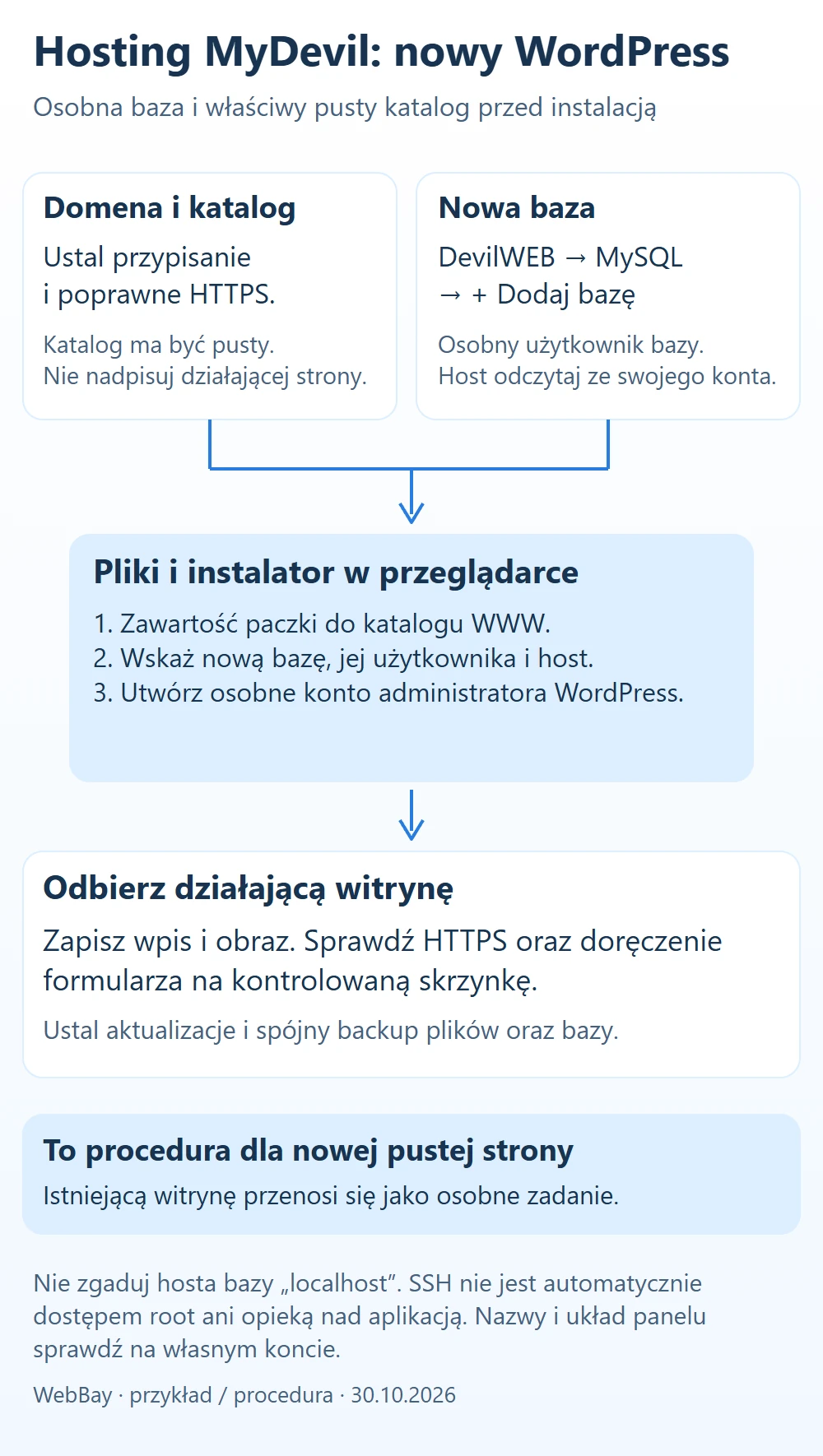
Dla nowej witryny możesz połączyć ustawienia DevilWEB ze zwykłą ręczną instalacją WordPressa. Ten wariant dotyczy potwierdzonego pustego katalogu, poprawnie przypisanej domeny i działającego HTTPS, a nie odtwarzania istniejącej strony. Najpierw zapewnij zgodną wersję PHP i pozostałe wymagania bieżącego WordPressa. Jeśli pod adresem pracuje już aplikacja, przygotuj osobną próbę zamiast uruchamiać instalator na jej danych.
- W DevilWEB otwórz MySQL → + Dodaj bazę. Utwórz odrębną bazę i nowego użytkownika, któremu przypiszesz tylko tę bazę. Zapisz pełne nazwy oraz właściwy adres serwera MySQL z danych swojego konta. Nazwa zależy od numeru serwera; przykładowe mysqlX.mydevil.net nie jest gotową wartością do skopiowania.
- Pobierz aktualną paczkę z oficjalnego WordPress.org i rozpakuj ją lokalnie. W szyfrowanym połączeniu otwórz katalog tej domeny odczytany wcześniej w DevilWEB. Jeśli chcesz stronę bez dodatkowego /wordpress w adresie, do pustego katalogu WWW trafi zawartość rozpakowanego folderu, a nie kolejny zagnieżdżony folder wordpress.
- Otwórz właściwy adres nowej witryny przez HTTPS. Instalator poprosi o nazwę bazy, użytkownika, hasło i host; użyj danych nowo utworzonej bazy. Hasło użytkownika WordPressa utworzysz osobno — nie jest to hasło do MySQL ani logowanie całego konta hostingowego.
- Dokończ instalację, zaloguj się i utwórz próbny wpis z małym obrazem. Otwórz wpis oraz media bez logowania. Następnie skonfiguruj formularz właściwą autoryzowaną metodą i sprawdź dostarczenie wiadomości do własnej kontrolowanej skrzynki.
- Ustal osobę odpowiedzialną za aktualizacje i odzyskanie plików oraz bazy z tego samego momentu. Zachowaj dane dostępowe w bezpiecznym miejscu i usuń niepotrzebne archiwum instalacyjne z publicznego katalogu.
Typowy błąd „brak połączenia z bazą” rozpoznawaj po czterech polach połączenia i uprawnieniu użytkownika. W MyDevil nie zakładaj automatycznie localhost: dokumentacja podaje host zależny od serwera. Nie naprawiaj problemu przez otwarcie MySQL dla dowolnego adresu w internecie. Jeżeli baza lub użytkownik nie zgadzają się z zapisanymi danymi, popraw wyłącznie tę nową instalację albo poproś obsługę o wskazanie właściwego hosta.
Jeśli pod głównym adresem nadal widzisz starą stronę, a nową dopiero pod /wordpress, sprawdź katalog i miejsce przesłania plików. Nie kasuj cudzych danych ani całego public_html w ciemno. Gdy strona działa tylko na Twoim komputerze, porównaj jej skierowanie, certyfikat i ewentualny lokalny podgląd. Wniosek z tej próby jest konkretny: wiesz, czy wykonawca potrafi przygotować i utrzymać stronę w tym środowisku, zamiast kupować wyższy MD wyłącznie z powodu błędu konfiguracji.
Dla kogo ten hosting, a dla kogo inny model?
Hosting MyDevil rozważ dla aplikacji, której autor potrafi wskazać potrzebne środowisko i osobę odpowiedzialną za wdrożenie. Panel oraz dokumentacja dają wybór sposobu zarządzania, a nie obowiązek używania każdej funkcji. Dla prostej strony bez opiekuna porównaj również usługę z jasno uzgodnioną instalacją i opieką aplikacyjną.
Jeżeli potrzebujesz pełnych uprawnień systemowych lub pakietu niewspieranego przez hosting, uzyskaj potwierdzenie zgodności albo rozważ inny model. Jeżeli potrzebujesz tylko więcej miejsca, nie kupuj VPS z automatu. Decyzję oprzyj na planie, przepływie płatności i własnych wymaganiach, a nie na nieudokumentowanej ocenie „najszybszy”.
Źródła i data weryfikacji
Oficjalne materiały sprawdzono 30.10.2026. Ceny i zasoby są deklaracją oferty, obliczenia i przykładowe zużycie są własne. Nie wykonano benchmarku ani odtwarzania serwera.
- MyDevil: bieżące plany, ceny, limity i cykle płatności.
- DevilWEB: adres i funkcje panelu.
- MyDevil: dodanie strony PHP i ustawienia domeny.
- MyDevil: Let’s Encrypt i ścieżka certyfikatu.
- MyDevil: kopie plików i baz.
- MyDevil: utworzenie bazy i użytkownika oraz właściwy host MySQL.
- WordPress: ręczna instalacja w poprawnym katalogu.